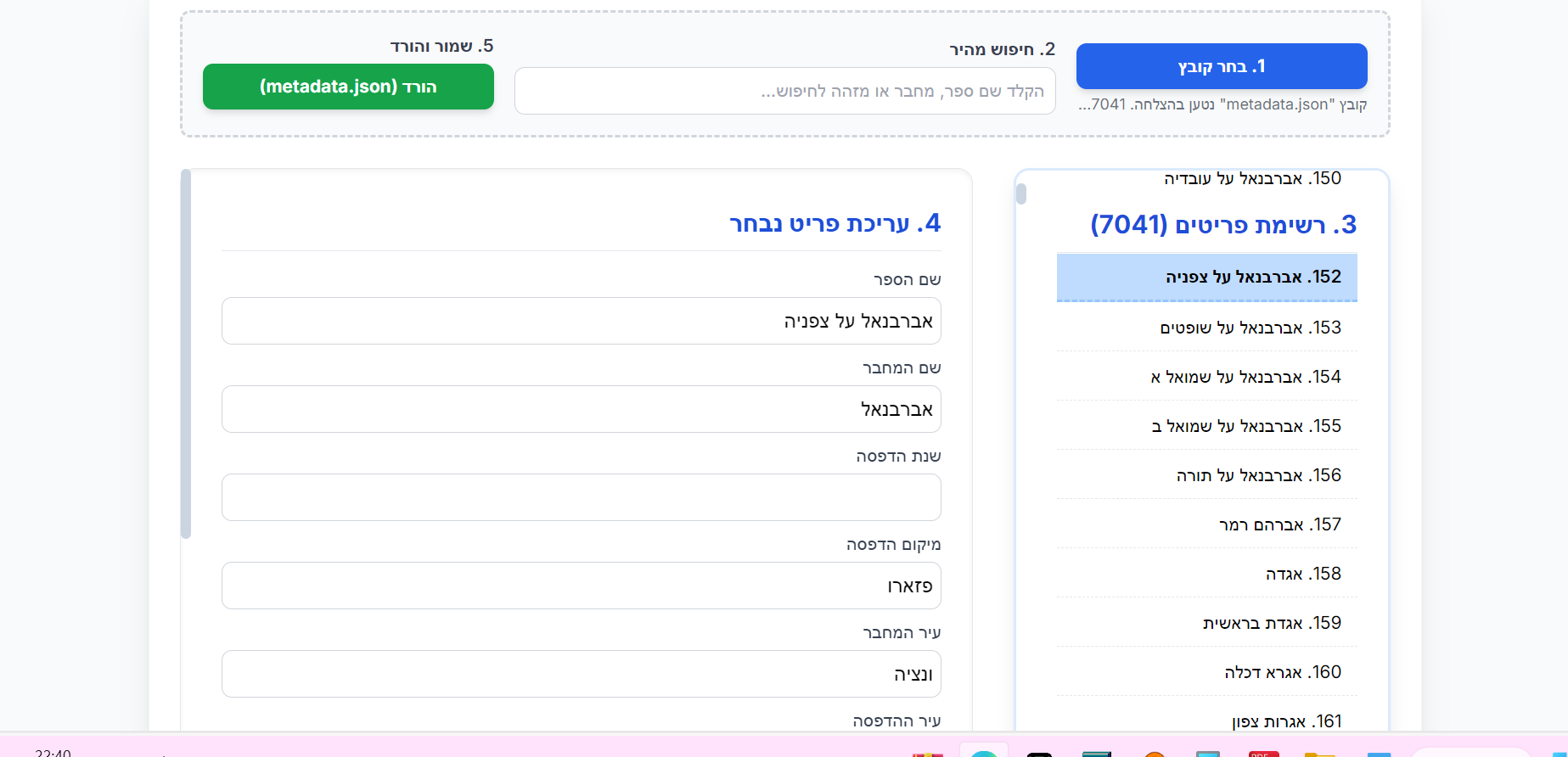
הוראות שימוש:
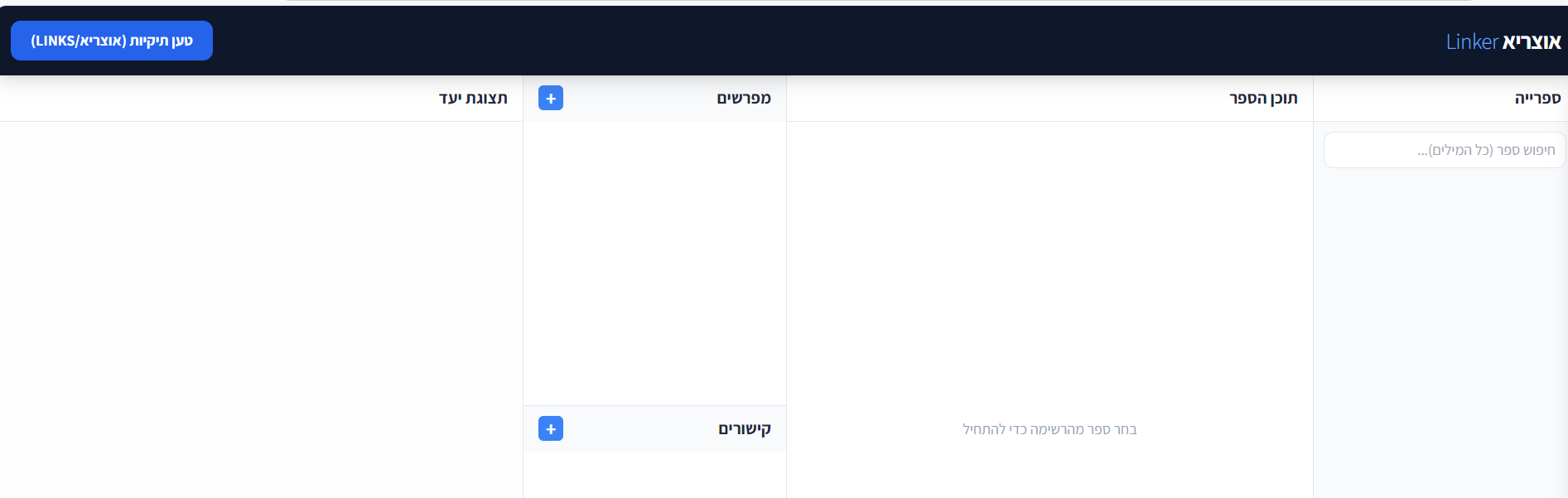
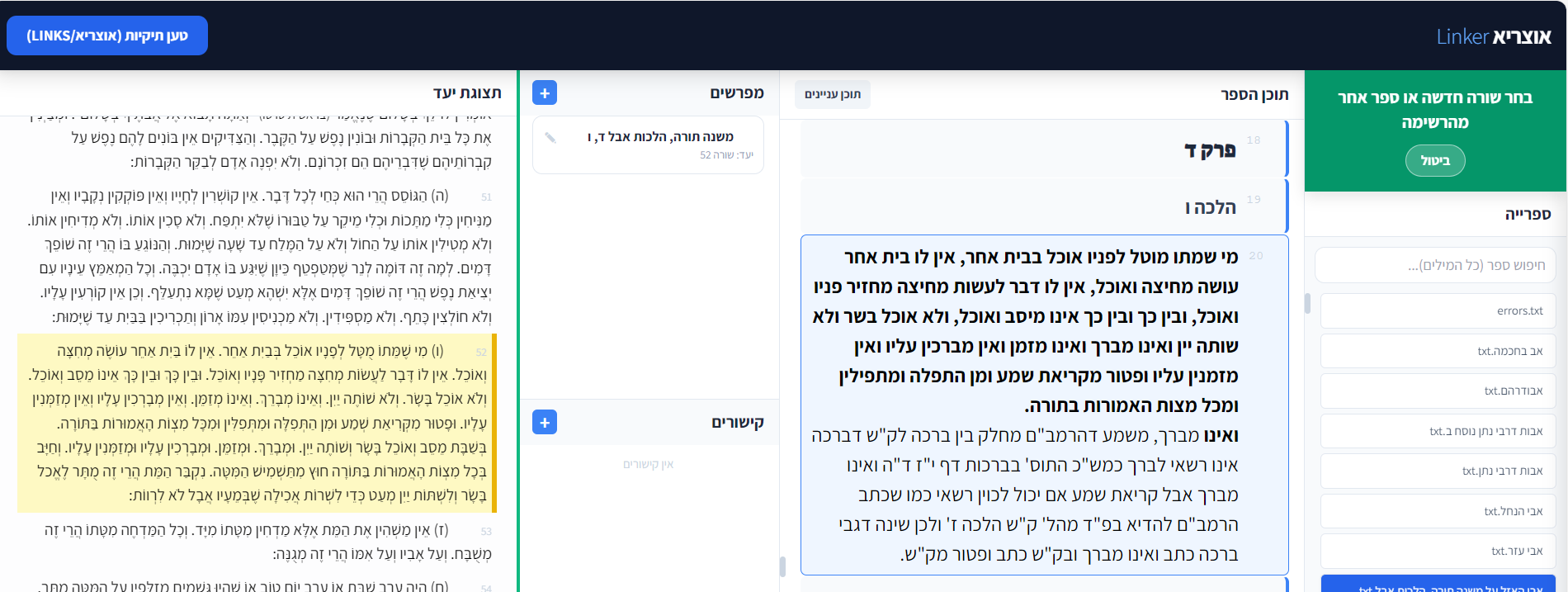
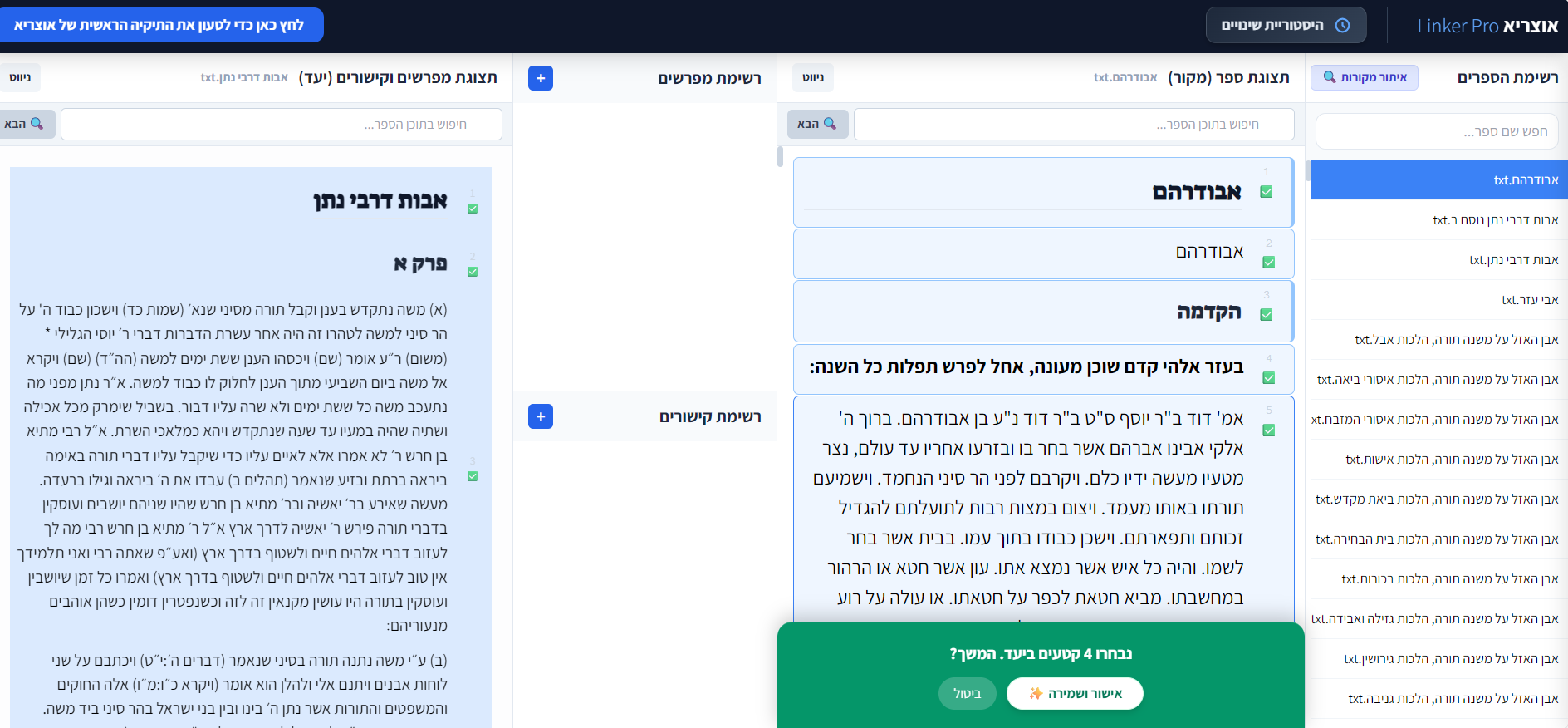
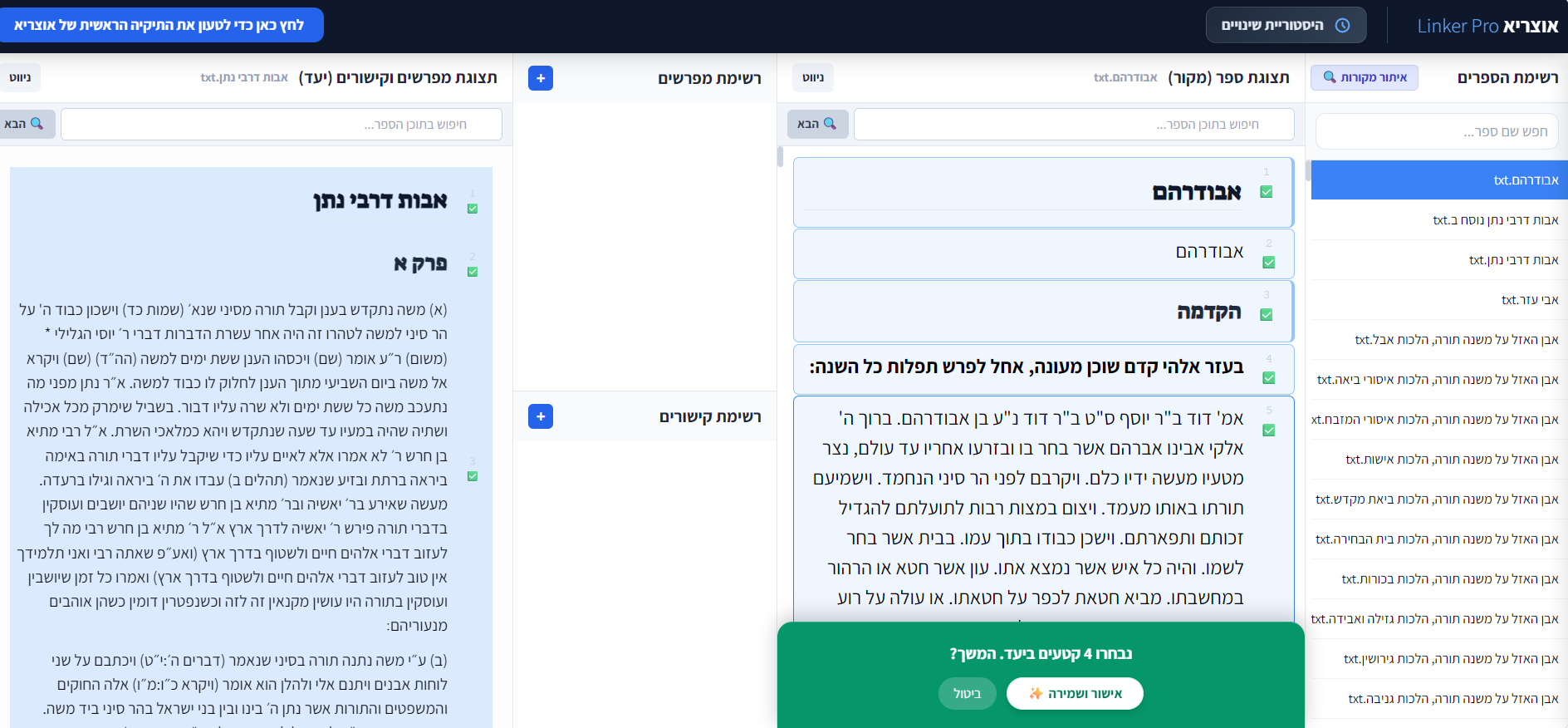
שלב א: לחץ על הכפתור טען תיקית אוצריא
יש לבחור את התיקיה הראשית של אוצריא במחשב C:\אוצריא
וללחוץ על "העלה" ולאחר מכן לאשר את העלאת הקבצים לתוכנה
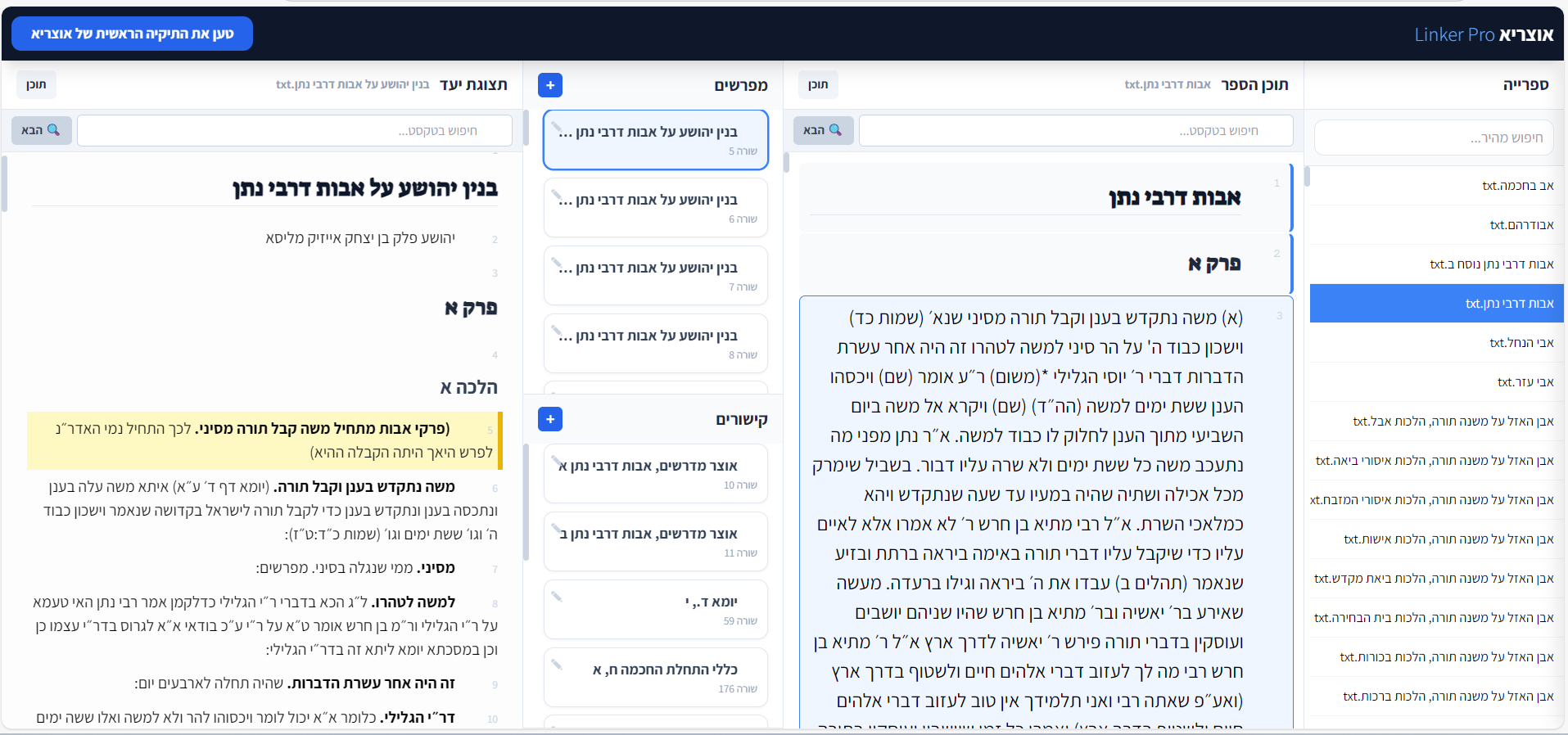
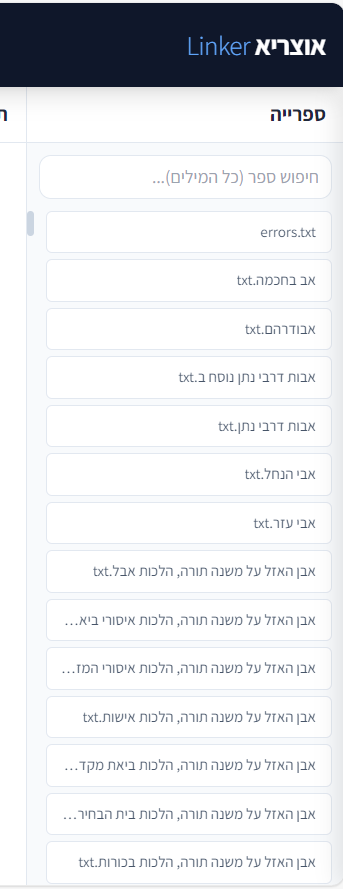
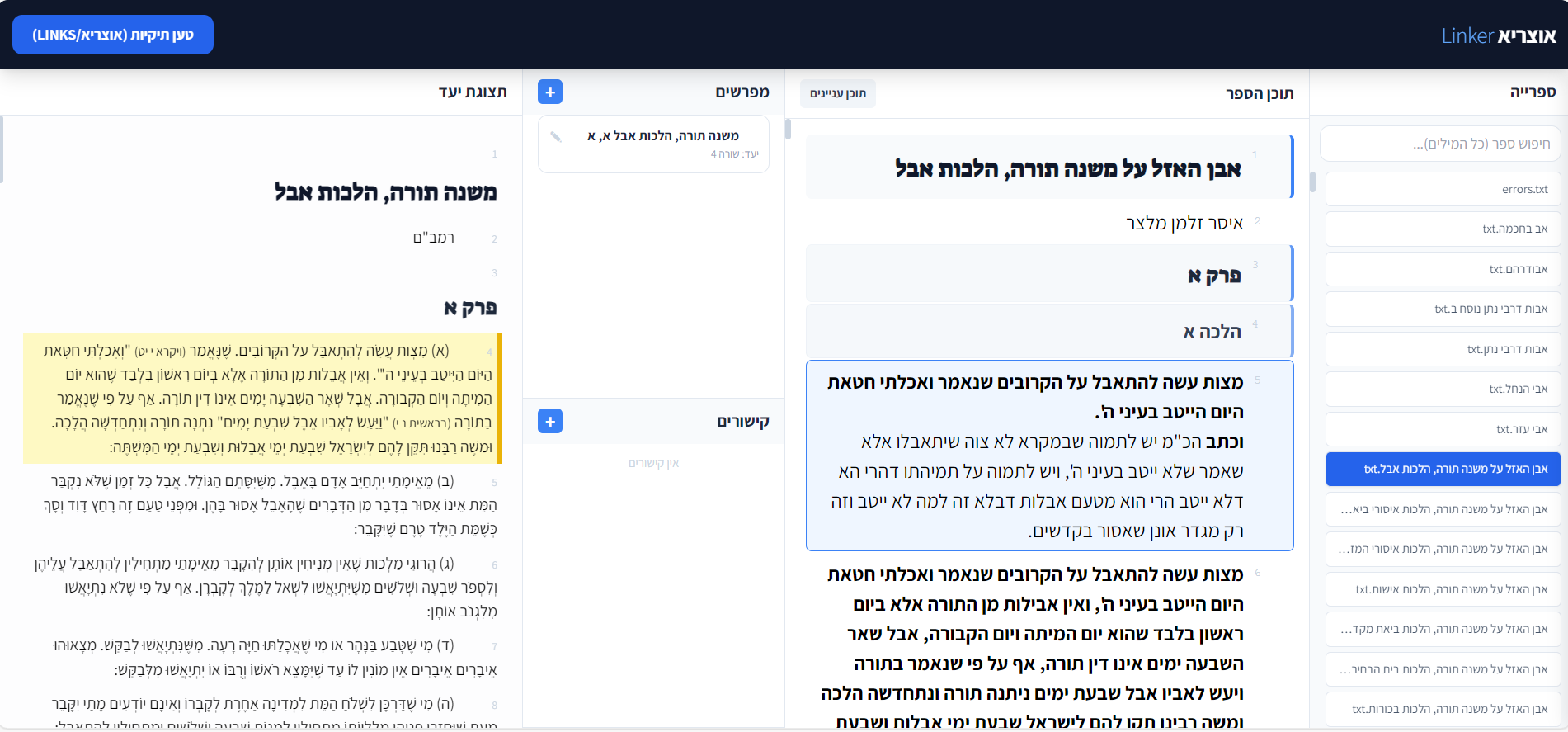
שלב ב: בחרו ספר ברשימת הספרים
שלב ג: בחרו קטע בספר שנפתח בחלון הימני
במקרה שיש על קטע זה מפרשים וקישורים הם יופיעו בחלון המיועד.
בלחיצה על קישור או מפרש הוא יוצג בחלון השמאלי.
(תוכלו לאתר מקום מסוים בספר בלחיצה על "תוכן ענינים" מעל הספר הפתוח)
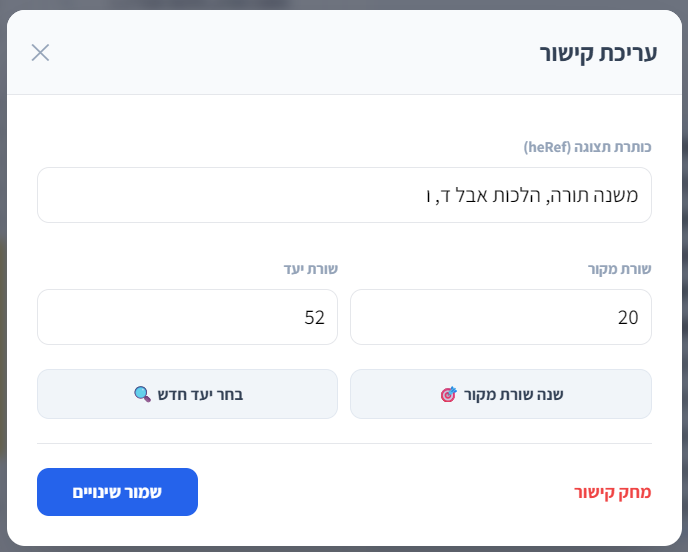
שלב ד: בחלון הקישורים והמפרשים תוכלו ללחוץ לצד כל קישור על לחצן העט ויפתח לכם חלון לעריכת הקישור או המפרש
חשוב להבין איך עובדים קישורים ומפרשים באוצריא, הקישורים והמפרשים בנויים על מספר שורה בטקסט בספר אחד ומקשרים אותם למספר שורה בספר אחר.
תוכלו לשנות ידנית את שורת המקור או היעד של הקישור או המפרש, וכן תוכלו ללחוץ על הלחצנים למטה לשינוי שורת מקור או שורת יעד ואז יפתח לכם הספר הימני כדי לבחור שורת מקור שונה או הספר השמאלי כדי לפתוח שורת יעד חדשה, תוכלו גם לבחור ספר אחר לגמרי במאגר כדי שהוא יהיה היעד לקישור.
שלב ה: אחרי שבחרתם שורה חדשה עבור יעד או קישור לחצו בצד ימין על לחצן שמירה
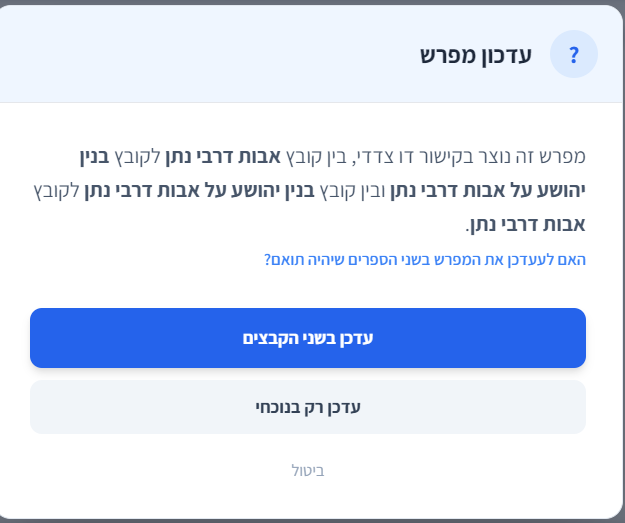
שלב ו: בעת השמירה התוכנה תשאל אותכם אם להגדיר קישור/מפרש כפול מספר 1 לספר 2 וכן מספר 2 לספר 1 כמו כל קישורי ומפרשי או לעשות קישור רק בספר הנוכחי.
חדש! ניתן להגדיר יחד מפרשים וקישורים עבור כמה קטעים,
בלחיצה על יצירת מפרש/קישור חדש תוכלו לבחור כמה קטעים בספר המקור ובספר היעד,
כלומר תוכלו לקשר את קטעים 5,6,7 בספר א לקטעים 1,2,3 בספר ב
למשל לקשר את כל הקטעים בדף ב לכל הקטעים של המפרש בדף ב,
לנוחיותכם- תוכלו גם ללחוץ על קטע 5 וקטע 9 וכל הקטעים ביניהם יבחרו גם כן, (לביטול כלל השורות הללו לחצו שוב על קטע 9)
אחרי ששמרתם את השינוי, הוא ישתקף מיידית בתוכנה!
כעת תוכלו לעבור לעריכת קישור אחר או מפרש אחר
אופציה נוספת: יצירת מפרש או קישור חדש
תוכלו לבחור קטע בספר הימני (מקור) וליצור מפרש חדש לגמרי או קישור חדש לגמרי בלחיצה על הפלוס לצד תיבת קישורים או מפרשים, כעת תידרשו לבחור בחלון השמאלי את השורה אליה יהיה יעד הקישור או המפרש
וכן תוכלו לבחור ספר חדש שהוא יהיה יעד הקישור או המפרש
שלב ז: סיום, שמירה והורדה
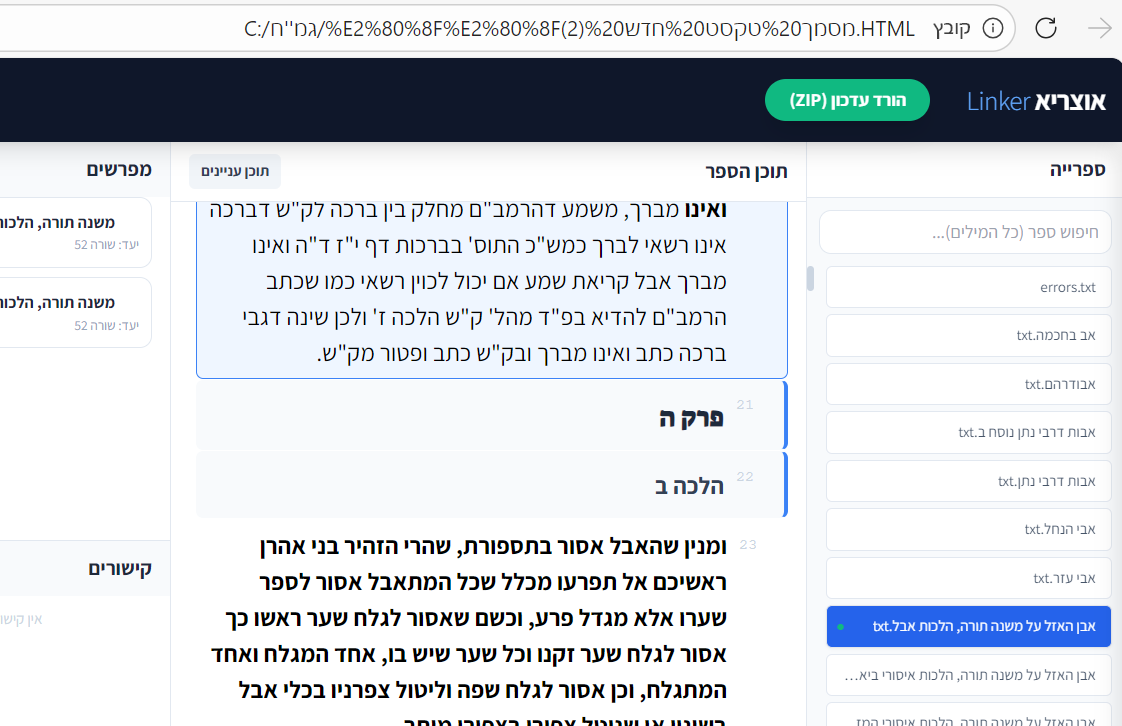
כעת אחרי שסיימתם ושמרתם את השינויים, לחצו על הלחצן להורדה
כעת כל הקבצים שנערכו ירדו בתיקית ZIP למחשב, יש להכניס אותם לתיקית הלינקים באוצריא
C:\אוצריא\links
ולהחליף את הקבצים הקיימים בקבצים החדשים.
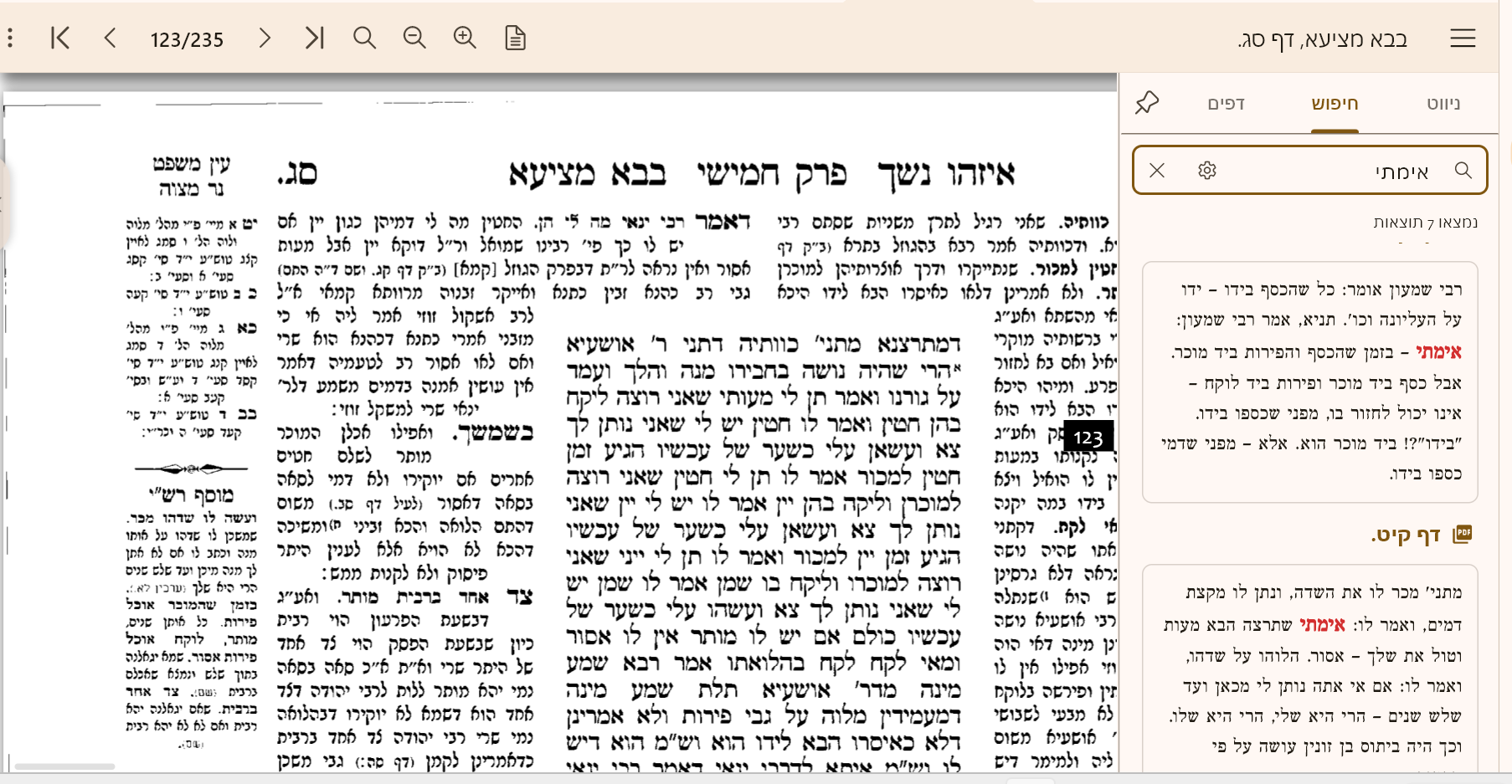
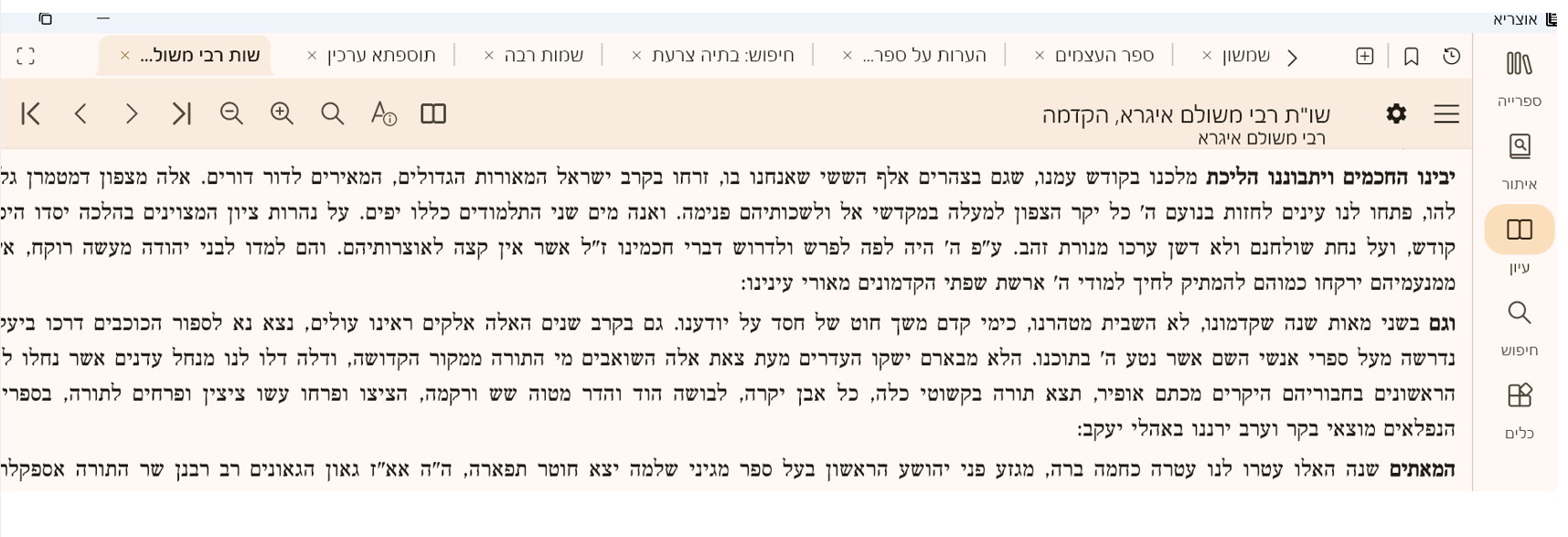
שלב ח: הנה זה בתוך אוצריא ...
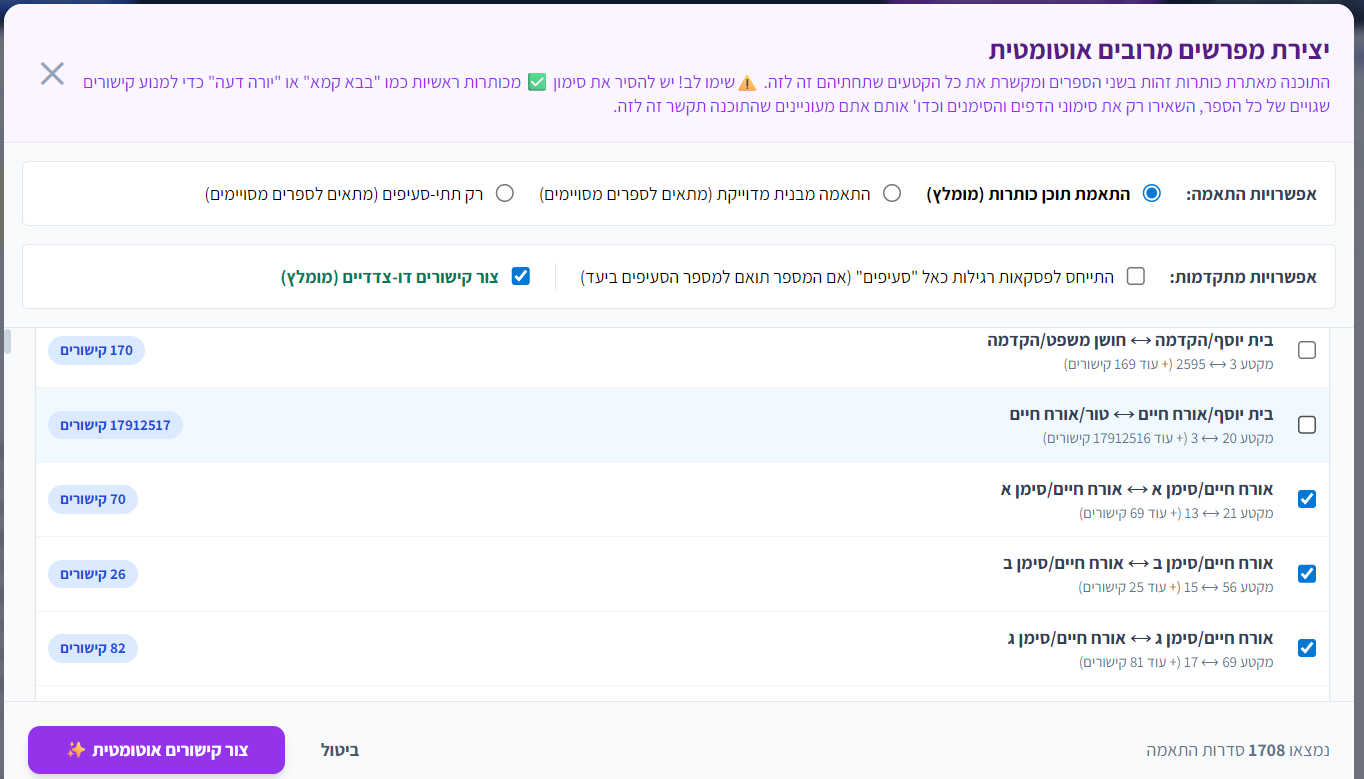
אופציה ליצירת מפרשים אוטומטית
איך זה עובד, פותחים ספר מקור, ספר יעד
ולוחצים על הלחצן ליצירת מפרשים אוטומטית,
התוכנה מזהה אוטומטית כותרות זהות (דף ב. ב: ג. ג: / סימן א ב ג ד) שנמצאות בשני הקבצים ומקשרת את כל הקטעים שתחת דף ב. לכל הקטעים שתחת דף ב. בקובץ השני, וכן לכל הכותרות הזהות.
על כן יש להסיר את הסימון וי מכותרות ראשיות, כדי שלא כל הקובץ יקושר זה לזה, למשל אורח חיים, בבא קמא וכדומה
הפונקציה עדיין טעונה שיפורים, כרגע גם שורת הכותרת דף ב. מקושרת
חשוב לציין, יש להוריד שינויים לפני סגירת התוכנה, בכל פתיחה מחדש או לחיצה על ריענון הדף - התוכנה שוכחת מה עשיתם בפתיחה הקודמת שלה.