@י.-פל.
ואוו אני נפעם כל פעם מחדש על אורך רוחך, וסבלנותך לנסות שוב ושוב ושוב כדי להביא תוצאה מיטבית.
יישר כוחך
 ד
ד
דאנציג
@דאנציג
-
עדכון | גרסה 0.9.90 - באגים בבקשה... -
בקשה | פתיחת ספרים בתוכנה מדיסק היברובוקס משנת 2009 -
מדריך | מדריךכן אני יודע שהוא לא מעודכן, מקווה שבקרוב יהיה לי זמן לשבת עליו ולעדכן אותו, כרגע זה העתק הדבק ממתמחים טופ.
הוראות הפעלה לתוכנת אוצריא
- להורדת המאגר כנסו לקישור הבא, או לכאן.
- ניתן להוריד את הספרים בלבד - מתעדכן, מכאן.
- ניתן להוריד גרסת מפתחים ידני (לאחר שהתוכנה כבר מותקנת) מכאן.
- ניתן להוריד גרסאות מיוחדות של הרב @י.-פל. מכאן
לתרומה לפיתוח המאגר לחץ כאן
להורדת הספריה או קובץ התקנה מלא עם הספריה, מומלץ להוריד עם מנהל הורדות אוטומטי כגון FDM
⚠
עדכנתי את התוכנה, והיא נפתחת על מסך אפור / לא נפתחת כלל.
פתח את התיקייה שבה אוצריא, ומחק את תיקיות האינדקס (index, ו ref index), הפעל מחדש את התכונה.
שים לב, שהתוכנה תצטרך לבנות מחדשת את אינדקס החיפוש.- מצאתם באג? ניתן לדווח כאן.
- רוצים תכונה חדשה? ניתן לבקש כאן.
- להורדת מאגר ספרי דיקטה מותאמים לאוצריא כנסו לפוסט הזה. יישר כוח ל @האדם-החושב @י-פל @NH-LOCAL ו @יום-חדש-מתחיל על היגיעה הרבה בתוכנה ובספרים.
- למעבר לפוסט קצר המאגד קישורים לפוסטים בענין התוכנה (מתעדכן) לחץ כאן
לקובץ התקנה, שכולל עדכונים אוטומטים (העדכונים האוטומטים עובדים רק במחשב המחובר לרשת), יש להוריד את הקובץ עם סיומת .EXE. לדוגמא: otzaria-0.2.3-windows.exe. או בסיומת .msix. לדוגמא, otzaria-0.2.7-dev.4.msix.
ניתן להוריד את המאגר גם כתוכנה ניידת, ישנם עדכונים שזה מחולק לשני קבצים - התוכנה בקובץ אחד otzaria-0.1.7-windows-no-library.zip, והספרים בקובץ שני, לדוגמא: otzaria-0.1.7-library-only.
להתקנת התוכנה:
גירסה ניידת
יש לחלץ תחילה את הספרים, ולאחר שנגמר החילוץ לחלץ ולהפעיל את התוכנה (קובץ otzaria.exe), בפתיחה הראשונה תתבקשו להזין את הנתיב לתיקייה בה נמצא הקובץ metadata.json. במקרה שהפעלתם את התוכנה לפני חילוץ הספרים, והתוכנה מסרבת להפתח, עיינו בבעיות נפוצות.
עדכון נוכחי!
שיפורים ותיקוני באגים רבים על ידי הרב @י.-פל. ניתן להוריד מכאן
עדכון קודם
- עדכון אוטומטי לספרים!
- הוספת ש"ס בצורת הדף.
- שיפורים רבים, וביניהם:
- מעבר מהיר לקובץ PDF (שבאותו שם), כגון ש"ס צורת הדף.
ניתן לעשות אינדקס על קבצי אוצריא במחשב האישי, וניתן גם להוסיף ספרים ולעשות עליהם אינדקס.
במקרה ששיניתם את הספרים, וברצונכם לעדכן את האינדקס, יש למחוק את תיקיית index מהתיקייה הראשית של התוכנה, ולהפעיל את הקובץ לאיפוס ההגדרות:
 בעדכון של הרב @י.-פל. ניתן לאפס את הגדרות התוכנה מתוך ההגדרות:

להתקנת התוכנה:
גירסה ניידת
יש לחלץ תחילה את הספרים, ולאחר שנגמר החילוץ לחלץ ולהפעיל את התוכנה (קובץ otzaria.exe), בפתיחה הראשונה תתבקשו להזין את הנתיב לתיקייה בה נמצא הקובץ metadata.json. (ברירת מחדל בנתיב: C:\אוצריא), או לחילופין הורדת הספרים אונליין.
אם ברצונכם גרסה ניידת, של גרסת מפתחים האחרונה, ניתן לחלץ את הקובץ עדכון (בסיומתMSIX ), ולהשתמש בתוכנו כתוכנה ניידת!במקרה שהפעלתם את התוכנה לפני חילוץ הספרים, והתוכנה מסרבת להפתח, עיינו בבעיות נפוצות.
גירסת התקנה (לווינדוס)
הורידו את התוכנה והפעילו אותה, יפתח חלון שבו תתבקשו לאשר את מיקום ההתקנה, כברירת מחדל מיקום ההתקנה הוא בכונן C, יווצר תיקייה חדשה בשם 'אוצריא': (C:\אוצריא).
לאחר סיום ההתקנה, חפשו בהתחל: "אוצריא":

הקליקו עליו והצמידו ל'התחלה' / 'שורת המשימות' לנוחות גישה.
בגרסאות של הרב @י.-פל. ניתן להוסיף קיצור דרך לשולחן עבודה - מועיל לעמדות סייפר וכדומה.התמצאות במאגר
סרגל הכלים
ספרייה

מאגר הספרים שקיים באוצריא, ניתן לגשת לספרים על ידי חיפוש שם הספר:

או על ידי לחיצה על האייקון של התיקיות על פי נושא:

טיפ💡!
ניתן להוסיף ספרים ואפילו תיקיות המכילות ספרים רבים למאגר, על ידי הכנסתם לתיקיית אוצריא שבתוך אוצריא (בתוכנה המותקנת אם לא שיניתם את מיקום ברירת מחדל, בנתיב הזה: C:\אוצריא\אוצריא), התיקיות שהוספתם יופיעו לאחר הרשימה הזו, לעומת זאת ספרים בודדים שהוספתם יופיעו לפי מיקום הכנסתם, יש להכניסם לתיקייה 'אוצריא' שבתוך התיקייה של התוכנה. התוכנה תומכת בקבצי PDF ,WORD, וTXT [וורד, פי די אף, וטקסט] (קבצי טקסט בפורמט UTF-8 בלבד). ראו בהמשך הוראות מפורטות לקידוד קבצי טקסט וורד שיופיעו בתוכנה עם כותרות / הדגשות / כתב נטוי / והערות שוליים.יש לכם תיקייה עם ספרים רבים שברצונכם להוסיף, אך אתם צריכים אותה במקומה, ואינכם רוצים להעתיק את כל הקבצים?
ניתן להוסיף קיצור תיקייה דרך שורת הפקודה, כך שתוכלו לפתוח את הספרים שממוקמים במקום שאינו ספריית אוצריא, ואפילו לאנדקס אותם!
הוראות:
יש לעשות קיצור תיקייה דרך שורת הפקודה.
פתח את שורת הפקודה (כתוב CMD או 'שורת הפקודה' ב'התחל', וכתוב את הפקודה:MKLINK /Jכאשר לאחריה הנתיב שבו אתה רוצים שיופיע התיקייה בתוכנה, כשהנתיב מוקף בגרשיים. ולאחריו רווח והנתיב של התיקייה שאתם רוצים שיווצר לה קיצור דרך באוצריא.
לדוגמא:MKLINK /J "C:\אוצריא\אוצריא\ספרים אישיים" "C:/ספרים אישיים"הסבר, יש לי תיקייה בשם 'ספרים אישיים' שנמצאת בכונן C, ועל ידי פקודה זו, יווצר בתיקייה הראשית של הספרים באוצריא בשם ספרים אישיים.
במקרה שהתיקייה המקורית נמצאת במיקום אחר, ניתן ללחוץ על שיפט + לחצן ימני בעכבר, ולהעתיק כנתיב (קונטרול + שיפט + C בווינדוס 11), וכך יעותק ללוח נתיב התיקייה. ניתן להשתמש בתוכנה הייעודית לכך שפרסם הרב @ejay כאן⚠⚠⚠
זה לא קיצור דרך רגיל, כך שבמקרה שתרצו לשנות את מיקום הקיצור דרך לתיקייה, יש לבצע את הפקודה מחדש עם המיקום הרצוי, לא מומלץ לגזור / להעתיק את קיצור התיקייה, מכיון שזה מוחק / משנה את מיקום התיקייה המקורית!
⚠️
אם תוסיפו ספר באותו שם הקיים במאגר, זה יצור בעיה בקישורים והפרשנים, (על הספרים שקיימים), כך שיש לקרוא לקובץ בשם שונה. אמנם ניתן להוסיף קבצי PDF עם שמות קיימים ללא חשש.
מגרסה למפתחים 0.1.8.dev.1 ניתן לחפש ולפתוח ספר מאוצר החכמה המקוון, או גרסת דיסק קשיח במידה ומחובר למחשב. וכן מאתר היברובוקס.
לחצו על האייקון שבצד שמאל של שורת חיפוש הספרים:

במקרה ולא מופיע לכם אייקון זה, יש להכנס להגדרות ולהפעיל את הפונקציה:

וסמנו האם להציג ספרים מאוצר החכמה והיברובוקס:

יישר כוח ל @mendelg על פיתוח התכונה, וההשקעה הרבה בתוכנה.
תאריך ודף היומי

בלחיצה על התאריך, יפתח הדף היומי!איתור

נוספה אפשרות איתור ופתיחת ספר במיקום ספציפי, כגון 'שמות כ' או 'בבא בתרא נה' לצורך כך בפעם הראשונה לוקח זמן עד שנוצר לבנות אינדקס של הספרים הקיימים במאגר,
לאחר היווצרות האינדקס, ניתן להקליד מקור מדוייק יותר, והספר ייפתח במיקום המבוקש.
במקרה שיש לכם קובץ וורד עם כותרות, ואפילו PDF עם סמניות, התוכן מתווסף לאינדקס מקורות! כך שיופיעו לכם תוצאות מתוכם!עיון

כאן מופיעים הספרים הפתוחים.
למידע על שמירת סביבת עבודה עיין ב'מועדפים'.

סקירת האפשרויות מימין לשמאל:

- כרטיסיית ניווט:

א' כאן יופיעו כותרות (במדה ויש במסמך). ב' חלונית חיפוש בקובץ הנוכחי. ג' פרשנות המקושרת לספר זה (כגון פרשני תנ"ך, משנה, ש"ס וכו'). ד' קישורים לספרי יסוד המוזכרים בספר זה. ה' נעיצת חלונית הניווט שלא תסגר גם בגלילת הספר. - הצגת הפרשנות - כפתור דו מצבי, להצגת הפרשנים תחת הטקסט, או מימינו בחלונית צדדית.
- הסרת ניקוד וטעמים - כפתור דו מצבי, להסרה והחזרת הניקוד והטעמים.
- סימניה - כפתור דו מצבי להוספת / הסרת קטע / ספר זה למועדפים.
- חיפוש - פתיחה מהירה של חלונית החיפוש בספר זה.
- הגדלת טקסט.
- הקטנת טקסט.
- גלילה לתחילה הספר.
- גלילה לקטע קודם.
- גלילה לקטע הבא.
- גלילה לסוף הספר.
- הדפסה, ניתן לבחור אם לשמור כקובץ PDF, או להדפיס
 .
.
(מגופני התוכנה בלבד), פריסה, וכיון.
כמו כן, ניתן לשנות / לבחור, טווח הדפסה, גודל גופן, שוליים, גופן:

- בקבצי PDF בלבד - פתיחת הקובץ בתוכנה המוגדרת כברירת מחדל.
- בקבצי PDF בלבד - פתיחת הקובץ בתוכנה המוגדרת כברירת מחדל.
- דיווח שגיאות אונליין בספר זה, חשוב שיהיה מספר מילים לפני ואחרי, ושהתיקון יהיה מודגש כגון בהוספת *כוכבית לפני / אחרי מילת התיקון.
💡טיפ!
כאשר יש לכם כמה ספרים פתוחים, ואתם רוצים לעבור מספר לספר, ניתן לעבור בקלות על ידי קיצור מקשים - קונטרול + טאב לספר הבא, קונטרול + שיפט + טאב, לספר הקודם.
כמו כן ניתן לשנות את מיקום הספרים, על ידי גרירת שם הספר ממיקום למיקום.
אפשרויות נוספות בספרים פתוחים, מוצגות על ידי קליק ימני על הכרטיסייה (שם הספר שמופיע למעלה בתוכנה), ו... תמונה אחת שוה אלף מילים:

חיפוש

ניתן לחפש במספר ספרים או בכל המאגר לפי בחירה.
ניתן לחפש גם ללא יצירת אינדקס לספרים, אך חיפוש זה אינו מהיר.חיפוש מבוסס אינדקס (מגרסה 0.2.1).
יש להפעיל את הפונקציה בהגדרות התוכנה :

⚠
במקרה שהחיפוש מבוסס אינדקס לא עובד, שימו לב בהגדרות התוכנה, ש'חיפוש מהיר באמצעות אינדקס' מופעל:

שימו לב!
יצירת האינדקס הראשוני לוקחת זמן מה, אך בעדכון האינדקס, זה הרבה יותר מהיר.צורת החיפוש שודרגה מאוד, וכעת ניתן לבחור מרחק מילים, לאחר החיפוש ניתן לבחור את התיקייה / קבצים שמהם יוצגו התוצאות.
'חיפוש מקורב'
כאן ניתן להגדיר באיזו צורה התוכנה תחפש, במקרה ש'חיפוש מקורב' מופעל, התוכנה תחפש את מילות החיפוש 'בערך', ואי אפשר לשנות את אפשרויות החיפוש, אך ב'חיפוש מקורב' ניתן להשתמש בחיפושי רג'קס (כמו חיפוש עם תווים כללים בוורד).
ניתן למיין את התוצאות לפי סדר קטלוגי / רלוונטיות.
שים לב, הצגת מספר תוצאות גדול, דורשת יותר משאבים מהמחשב.מועדפים


"סימניות" - כאן מופיעים הספרים שהוספתם להם סימניה לפתיחה מהירה במיקום המסומן.
"סביבות עבודה" - במקרה שאתם לומדים שני עניינים שונים, ופתחתם מספר ספרים ומעוניינים כעת לעבור לנושא השני (כגון נושא מסויים בסדר א', ונושא אחר בסדר ב'), אך לא לאבד את הספרים והמיקום שבהם הם פתוחים, לחצו על:

שב'עיון', וכך תוכלו לעבור רגוע לנושא השני שאתם לומדים, וכאשר תלחצו על 'סביבות עבודה' יופיעו לכם סביבת העבודה ששמרתם, תחת השם שנתתם לה.
"היסטוריה" - כאן מופיעים הספרים האחרונים שפתחתם.הגדרות
הגדרות עיצוב
מצב כהה
לנוחות קריאה ישנם שמעדיפים מצב כהה, בפרט בלימוד במקום חשוך וכדומה.
צבע בסיס
ניתן לשנות את צבע בסיס התוכנה לפי מבחר צבעים גדול:

כאשר בלחיצה על אחד הצבעים יפתח מספר צבעים הקיים תחתיו:

גודל גופן התחלתי בספרים
ניתן לשנות את גודל הגופן שבו הספרים נפתחים כברירת מחדל.
גופן
ניתן לשנות את הגופן שבו יוצגו הספרים לפי בחירה רק מתוך הגופנים שבתוכנה: דוד, פרנקריהל, טעמי אשכנז, כתר, שופר, נוטו, טינוס, רש"י, קנדרה, רובוטו, קליברי, אריאל.
רוחב שוליים בצידי הטקסט
במסך רחב ניתן להרחיב את שולי העמוד מימין ומשמאל לנוחות קריאה מרבית, כאשר פותחים את סרגל הניווט / פרשנים, גודל השוליים חוזר לברירת מחדל.
קיצורי מקשים
ניתן להגדיר קיצורי מקשים לנוחות שימוש בתוכנה, ל: 1. דפדוף בספרייה. 2. איתור 3. עיון. 4. חלון חיפוש חדש. 5. סגירת ספר (טאב) נוכחי. 6. סגירת כל הספרים הפתוחים.
הגדרות ממשק
הצגת / הסתרת שמות הקודש
הצגת / הסתרת ניקוד כברירת מחדל
הצמדת סרגל צד בספרים
הצגת / הסתרת טעמי המקראברירת מחדל להצגת המפרשים
הצגת המפרש לצד הטקסט / מתחת לטקסט.
חיפוש מהיר באמצעות אינדקס
הפעלת / כיבוי אפשרות האינדוקס בתוכנה.
איתור ספרים באתרים חיצוניים
פשוטו כמשמעו, האם לאתר ספרים גם באוצר החכמה ובהיברובוקס, מיקום נוסף להגדרה שבכרטיסיית איתור, שם ניתן לבחור האם להציג ספרים מאוצר החכמה או מהיברובוקס או שניהם גם יחד.
כללי
מיקום הספרייה
במקרה ושיניתם את מיקום הספריה, ניתן לשנות את מיקום הספרייה.
עדכון לגרסאות מפתחים
בסימון הגדרה זו, יתקבלו הודעות גם על גרסאות תוכנה פחות יציבות, שעדיין בתהליך הרצה.
מיקום ספרי HebrewBooks
אם יש לכם את מאגר ספרי היברובוקס - בשמותיהם המקוריים, תוכלו לתת לתוכנה את המיקום שלהם, וכך תוכלו למצוא אותם בחיפוש ספר ב'ספריה' של אוצריא. תודות ל @mendelg
ניתן להוריד ידנית עדכון לגרסת מפתחים מכאן.
גרסה נוכחית
ראיתם שקיימת פונקציה מסוימת, אך היא אינה קיימת בתוכנה שברשותכם, בידקו איזה גרסה בידכם, ועדכנו לגרסה היציבה האחרונה המתפרסמת כאן, או לגרסת מפתחים אחרונה שמתפרסמת כאן.
בעיות נפוצות
⚠️
- ניסיתי להתקין את התוכנה, והופיע לי:

לחץ מקש ימני על הקובץ התקנה - מאפיינים > חתימות דגיטליות > פרטים > הצג אישור > התקנת אישור > מחשב מקומי >
וכאן תנסה את האוטומטי, אם לא עובד תנסה 'מקם את האישור במאגר הבא' > רשויות אישורים עליונות מהימנות.
קרדיט
התקנתם את התוכנה, ומופיע לכם המסך הבא:

יש לבחור את התיקייה הראשית של התוכנה (ברירת מחדל C:\אוצריא), במקרה שלא התקנתם את כל התוכנה, או באפליקציה, ניתן להוריד את הספרים, בכפתור 'הורד את הספרייה'.
במקרה ואין לכם גישה לרשת, ניתן להוריד את מאגר הספרים בלבד, ולהכניסו לתיקייה בשם 'אוצריא' (במקרה והתקנתם את התוכנה, התווסף במיקום ברירת המחדל תיקייה זו), ובתוכה תיקייה נוספת בשם 'אוצריא' שלתוכה יש לחלץ את הספרים.- בעת פתיחת התוכנה לפני חילוץ מאגר הספרים.
וכן בעת פתיחת קובץ גדול ללא פיסקאות כלל, התוכנה קורסת.
בברירת מחדל לא הוכנסו ספרים ללא פיסקאות כדי שלא יקרו תקלות. במקרה והכנסתם לבד והתוכנה הפסיקה להגיב, וגם לאחר פתיחת התוכנה מחדש יש מסך אפור / לא רואים כלום, יש לגשת לנתיב (ניתן להעתיק את הנתיב ולהדביקו בסייר / הפעלה:
%UserProfile%\AppData\Roaming\com.example\otzariaולמחוק את הקבצים הקיימים בה.
לחילופין, להפעיל את הסקריפט לאיפוס הגדרות אוצריא.- בנסיון התקנה מופיע הודעת שגיאה דלקמן:

יש להתקין את הקובץ הזה.
טעויות
מצאתם טעות בספר/ים ותיקנתם?
ניתן לדווח מתוך התוכנה אונליין!!!
במקרה ואין לכם אפשרות לדווח אונליין, ניתן לדווח ידני - לזכות את הרבים בפרי עמלכם:
חדש
ניתן לדווח גם אופליין, ולאחר מכן לשלוח את הקובץ טקסט בשם 'דיווח שגיאות בספרים', שבברירת מחדל בנתיב C:/אוצריא
קרדיטבספרי ספריא, ניתן לשלוח את הטעות לספריא במייל corrections@sefaria.org כדי שיתקנו זאת במהדורות הבאות, ובכך תטלו חלק בזיכוי הרבים.
בד בבד מומלץ לעדכן / להעלות את הקובץ המתוקן גם בפוסט המיועד להוספת ספרים למאגר, או לפתוח נושא באתר התוכנה בגיטהב, כדי שתהיה אפשרות לעדכן את קבצי המאגר גם בלי תלות בספריא. וכן בספרים שאינם מספריא, שכרגע זו הדרך היחידה לזכות את הציבור בתיקונים החשובים.
רשיון
רוב הטקסטים במאגר מהאתר ספריא, שנמצאים תחת רשיונות שונים, המעוניין להשתמש בהם לצורך מסחרי, יבדוק תחת איזה רשיון הספר נמצא.
ישנם כמה מאות ספרים מהאתר דיקטה, שנמצאים תחת רשיון פתוח גם לשימוש מסחרי.
וכן כמה קבצים בודדים שנתרמו למאגר.
המעוניין לזכות את הציבור בספרי רבותינו ז"ל, (כרגע מתמקדים בספרות רבותינו שעד השואה), יכול לראות כאן.הוספת קידודים לטקסט:
קבצי וורד
התוכנה תומכת בהדגשות כותרות והערות שוליים בקבצי וורד, ואין צורך לקודד אותם במיוחד - בתנאי שהקובץ בפורמט DOCX.
אמנם התוכנה אינה תומכת בגודל כתב שונה, אך ניתן להוסיף קידוד לפני ואחרי כדי להקטין כתב:
גודל קטן
יש להוסיף לפני הכתב המוקטן את הקידוד: <small>ובסופו:</small>.
כתב נטוי
ניתן להוסיף קידוד לכתב נטוי:
בתחילת הטקסט: <i>. ובסוף</i>.קבצי טקסט
הערות וכתב מוקטן
בהוספת קידוד כמו בקבצי וורד.
טקסט מודגש
בקבצי טקסט כידוע אין כותרות מובנות, ואין אפשרות להדגיש רק חלק מהטקסט, כך שאם ברצונכם להדגיש חלק מהטקסט, יש להוסיף לפני החלק המודגש: <b>ובסיומו</b>.
כותרות
כדי ליצור בקובץ טקסט כותרות שיופיע בניווט בתוכנת אוצריא, הכותרת צריכה להיות בפיסקה בפני עצמה, ולא כפיסקה ארוכה עם גוף הספר. בנוסף לכך ניתן לבחור רמות פיסקה, כגון רמה 1: בראשית. רמה 2: פרק א. רמה 3: פסוק א. לצורך הגדרת הרמות, משתמשים במספרים, רמה 1 לשם הספר (פיסקה ראשונה בקובץ), ניתן להוסיף את שם המחבר בפיסקה השניה של הקובץ, ללא קידוד נוסף. ואחריו כותרות לפי הצורך: רמה 2, רמה 3, וכן הלאה.
וכך זה נראה: בתחילת הפיסקה יש להוסיף את הקידוד: <h3>ובסוף</h3>, זכרו, המספרים משתנים לפי רמת הכותרת.
מומלץ להשתמש בתוכנה הייעודית להוספת קידודים ותיקוני שגיאות ועוד
בהצלחה!!!תודות
- ספריא שרוב הטקסטים משם, וכן הקישוריות בין הספרים.
- דיקטה שממנו כמה מאות ספרים.
- • @י.-פל. @האדם-החושב @יום-חדש-מתחיל @mendelg @NH.LOCAL @יהודי-צעיר @דוד-משה-1 וכל כל העוזרים והמסייעים. (סליחה עם השמטתי מישהו).
ואחרון אחרון חביב ליוצר המוכשר סיון רצון @sivan22 שכל התוכנה פרי עמלו האישי, "בָּרֵךְ ה' חֵילוֹ וּפֹעַל יָדָיו תִּרְצֶה" (דברים לג, יא), "אֹרֶךְ יָמִים בִּימִינָהּ בִּשְׂמֹאולָהּ עֹשֶׁר וְכָבוֹד" (משלי ג, טז).
-
המלצה | חיפוש מאקרו מוורד לאוצריא / זיתמעוניין לחפש מספר מילים בוורד, במקום: 1. להעתיק, 2. לעבור לאוצריא / זית 3. לפתוח חלון חיפוש, 4. להדביק 5. לאשר.
בפקודת מאקרו אחת, המילים שנבחרו נפתחים לך בתוכנת אוצריא / זית לאחר חיפוש!!!Function UrlEncodeText(ByVal textToEncode As String) As String ' פונקציה פשוטה לקידוד טקסט עבור שימוש ב-URL Dim strEncoded As String strEncoded = textToEncode ' החלף רווחים ב-%20 (סטנדרט URL Encoding) strEncoded = Replace(strEncoded, " ", "%20") ' ניתן להוסיף כאן קידוד נוספים (כמו %2F עבור / אם צריך) אם הטקסט מורכב יותר. UrlEncodeText = strEncoded End Function Sub חפש_באוצריא() Dim selectedText As String Dim encodedText As String Dim customLink As String Dim userChoice As VbMsgBoxResult userChoice = MsgBox("לחיפוש בזית לחץ כן, לחיפוש באוצריא לחץ לא", vbYesNoCancel) ' 1. קבלת הטקסט הנבחר selectedText = Selection.Text If selectedText = "" Then MsgBox "אנא בחר טקסט.", vbExclamation Exit Sub End If ' 2. קידוד הטקסט באמצעות הפונקציה שיצרנו encodedText = UrlEncodeText(selectedText) If userChoice = vbCancel Then Exit Sub ElseIf userChoice = vbNo Then customLink = "otzaria://open/search?q=" & encodedText Else customLink = "zayit://search/" & encodedText End If ' 4. הפעלת הקישור באמצעות Shell כדי להפעיל את ה-URI Handler של Windows On Error Resume Next ' שימוש ב-Shell עם 'start' הוא הדרך הטובה ביותר להפעלה חיצונית ב-VBA Shell "cmd /c start " & customLink, vbHide If Err.Number <> 0 Then MsgBox "שגיאה בניסיון לפתוח את הקישור: " & customLink & vbCrLf & "שגיאה: " & Err.Description, vbCritical End If On Error GoTo 0 End Subלאוצריא לחץ לא, ולזית לחץ כן.
-
הסבר | מה זו גרסת הDB?@אין-לנו-שיור
עד עכשיו התוכנה השתמשה בקבצי טקסט לכל הספרים, כעת עוברים למסד נתונים מאורגן ומסודר יותר, שבו אין קבצי טקסט בודדים, אלא קובץ אחד שמכיל את כל הספרים.
הסיבה לכך היא שלתוכנה יותר קל לעבוד עם מסד נתונים מאשר עם הרבה קבצים, כך שזה אמור לשפר את המהירות של התוכנה, ועוד כמה מעלות.
אבל, היות ועד עכשיו הורגלנו אחרת, לוקח זמן להטמיע את השינויים (באגים וכדומה). -
שיתוף | כמה מילים של הודיה@א.ד
וכיהודה וזאת לקרא
יישר כוח ל @asz על הUI המדהים, מעדכון לעדכון, התוכנה לובשת UI יותר מקצועי ויותר נקי, מסודר, נעים בעין, ומאוד מאוד פרקטי.
תורה מפוארת בזכות המפתחים היקרים @י.-פל. @פלמנמוני עם כמות ספרים הולכת וגדלה בזכות @יום-חדש-מתחיל ונקיה יותר בזכות כל @העורכים הרבים באתר העריכה, בכלי מפואר בזכות @asz
אין מוקדם ומאוחר בתורה - וסליחה על כל מי ששכחתי -עריכה:
ואיך שכחתי את מהירות החיפוש, והפונקציות הרבות שהולכות ומשתכללות, ומפתחי התוספים המיוחדים כל אחד בשמו הטוב יבורך.פשוט תענוג וכיף ללמוד!!!
בתקווה שלא תאשימו אותי בתיוג שוא
-
בירור | יש ספרים חשובים שהייתם רוצים שייכנסו לאוצריא?תבינו, @יום-חדש-מתחיל מתוסכל, ובצדק!
לאחר בקשות ופניות רבות של משתמשים שבקשו ספרים לOCR, הוא פנה והצליח להשיג שיתוף פעולה עם דיקטה שיתחשבו בבקשות חברי אוצריא, אך פתאום כאשר הוא מפרסם את הבשורה הטובה, אנשים קיבלו רגלים קרות ולא מגלים איזה ספר היה להם מאוד חשוב שיעשו לו OCR.ולכן, דבר ראשון אני חושב כל מי שביקש ספר כלשהו ולא נענה, שיכתוב אותו בקובץ שיטס, כדי שיבדק ההיתכנות שלו על ידי דיקטה.
בנוסף לכך, אני לא חושב שנכון לעבוד עם רשימת הספרים של בר אילן, אלא על ספרים שגם בבר אילן אין.
והחשיבות הראשונית היא על ספרים בסיסיים ששימושם רב.
דוגמא טובה היא תהילה לדוד ומאמר מרדכי שכתב הרב @הספריה-התורנית לנסות לא עולה כסף, אפילו שהדפוס גרוע, ואולי דוקא בגלל זה...אולי ל @איש-שלו יש רעיונות לספרים נצרכים.
-
המלצה | התרמות לאוצריא בפורים?@אבא-כדברה
כנראה לכן נהוג בקהילת המפתחים בקוד פתוח לבקש 'קנו לי קפה', יגיעו ויגידו אי מה אתה קונה קפה עם הכסף שנתתי לך בשביל פיתוח התוכנה...ולעניינינו, כל משתמש בתוכנה, מבין שיש כאן השקעה עצומה, לא מבקשים ממך שתתרום בשביל מה שאתה קיבלת כבר, אלא בשביל לתת לך יותר.
אתה לא רוצה, אל תתן.
אבל אני חושב שכל אדם, כשהוא מקבל משהו שהוא מאוד נהנה ממנו, הוא רוצה להכיר טובה, וכאשר נותנים לו את ההזדמנות לתרום, אפילו אם זה יהיה להנאת המפתח, אני הייתי תורם, [תחשוב אם המתכנת אומר לך, שהוא רוצה עכשיו ארוחת גורמה בשביל שיהיה לו יישוב הדעת לטפל בבאגים שהתגלו לאחרונה, אז נכון שאני לא יוציא לעולם 200 ש"ח על ארוחת צהרים, אבל בשביל אדם שמשקיע כל כך הרבה, אני רוצה לפנק אותו, סתם בשביל הכרת הטוב, אז אם יש לי, אני אתן בשמחה.זכור לי שעל תרומת המשכן כתוב משהו כזה, שמשה רבינו היה צריך לפרט לכלל ישראל את כל התרומה לאן הלך כל דבר, מה שאין כן על העגל שלא ביקשו שום קבלה...
עכשיו, הבקשה לתרומות, היא בשביל המשך פיתוח מוצר שאתה משתמש בו ונהנה ממנו, ולא על לשעבר, אתה לא מאמין לזה, אז איך אתה משתמש בזה? וכי בקשו ממך שקל על השימוש בתוכנה? נותנים לך חינם, ומבקשים ממך אם יש לך, תן בשביל שיהיה לנו איך לתת לך מוצר יותר טוב.
אבל אני מסכים איתך, שכאשר אדם יודע למה הוא נותן זה יותר קל, ולכן זה:
@אבא-כדברה כתב בהמלצה | התרמות לאוצריא בפורים?:
לתת יעד עכשיו רוצים לפתח דבר X והוא עולה כך וכך וכן ע"ז הדרך
באמת דבר שלדעתי יכול לעזור.
-
בקשת מידע | מהפכה: תוסף היברובוקס לאוצריא!@הלומד
התורה חסה על ממונם של ישראל, ולכן אפילו שזה לא המקום, אני כותב:
אין כונן של 1TB ב100 / 150 ש"ח!!!
הדבר היחיד שיש במחירים הללו זה גניבות!!! כונן שמוגדר כ1TB ואפילו 2 או 4TB במחיר מצחיק, שבפועל יש בו בין 16 ל32GB, שגם הם לא בטוחים, כי ברגע שאתה מכניס חומר נוסף, הוא דורס את החומר הקודם שהכנסת בו!!!גם אם הזמנת דברים שעבדו, אין כזה דבר.
אולי אולי דיסק קשיח HDD יד שלישית במחיר שגם בארץ אתה יכול להשיג!הכוננים האיכותיים לא נמכרים בשום מקום בזול!
אז נכון באילת אפשר להשיג פחות מע"מ, או לקנות זבל שאתה שם את מעותיך על קרן הצבי, ואת הנתונים על הזנב שלו.> @הלומד כתב בבקשת מידע | מהפכה: תוסף היברובוקס לאוצריא!:
(ולהזהר מהפריצות המטורפת שהולכת שם)
תעבור לנטפרי ותראה ישועות גדולות
-
הצעת ייעול | נקודה שאפשר להתווכח איתה, לגבי השמות של המפתחים ומהדירי הספריםמאשר.
@י.-פל. זה באמת מחמם את הלב לראות שמכירים טובה, וגם דרבון קטן ליצר שיתן להמשיך בעשייה למען הכלל. -
בירור | ההבדלים בין הגרסאות@ישראל-ט
העדכונים באוצריא נעשים באופן תכוף יותר מכל תוכנה אחרת שאני מכיר, צוות המתנדבים עובדים המון ומשקיעים שעות בפיתוח התוכנה, תיקון באגים, והוספת פונקציות, ולכן ישנם מאות גרסאות!
חלקם הגדול מוגדרים כאינם יציבות, משום שעדיין יש בהם באגים, ומשחררים אותם כדי שהציבור ידווח עליהם ויותקנו עד שמגיעים לגרסה יציבה.
אם אתה אוהב חידושים, ואוהב לחקור 'מה חדש', ובפרט אם יש לך אפשרות גם לדווח על באגים שנתקלת בהם, תוכל להוריד את הגרסאות שאינם יציבות.
אם אתה טיפוס שאינו כל כך יודע להתעסק עם תקלות בתוכנות, וכל תקלה קטנה מריצה אותך לחבר שיסדר לך, מומלץ לך להוריד את הגרסאות היציבות.בהצלחה
-
בקשת מידע | מהפכה: תוסף היברובוקס לאוצריא! -
בקשה | מסע קטן לתמורה גדולה -
מדריך | הגדרה ושימוש בחיפוש מאוצריא בהיברובוקסכדי להתקין את התוסף לאוצריא:
- יש להוריד מהדרייב את הגרסה של אוצריא התומכת בתוסף היברובוקס (הגרסה הרגילה עדיין לא תומכת בו).
- יש להוריד את הקובץ התקנה לחיפוש מתוך אוצריא.
- יש להוריד את התוסף לאוצריא.
להתקנת התוסף: - התקינו את אוצריא גרסת קדם הפצה 0.9.97.
- התקינו את הקובץ Otzaria-HebrewBooks-Setup..
שימו לב, שבעת ההתקנה יש לבחור את מיקום הקטלוג של היברובוקס. בברירת מחדל (כרגע) כתוב תיקיית התוכנה המותקנת במחשב, ששם אין את הקטלוג, ויש לבחור לבד את מיקום ספריית היברובוקס שאצלכם. מומלץ לבדוק ידנית, אם תחת תיקיית HebrewBooks שבחרתם, מופיע תיקיה נוספת בשם APP שבתוכה יש את קובץ הקטלוג (Katalog.db). - הוסיפו את התוסף HebrewBooks.otzplugin לאוצריא: כלים לחצו על ה+ שבצד שמאל:

- נווטו את החלון שנפתח למיקום התוסף HebrewBooks.otzplugin ובחרו אותו.
התוסף מותקן בהצלחה!
כעת כדי לחפש גם בספרי היברובוקס, יש ללחוץ על 'כלים' > היברובוקס (ניתן להצמיד את התוסף לצד, כך שיהיה מתחת ל'כלים' לגישה מהירה).
ייפתח לכם חלון התוסף:
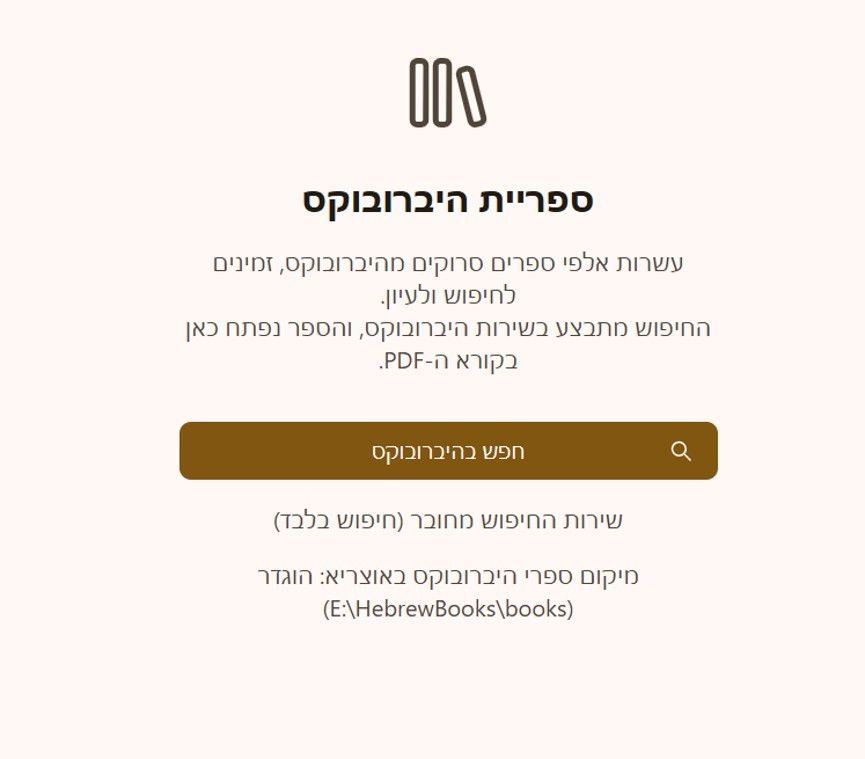
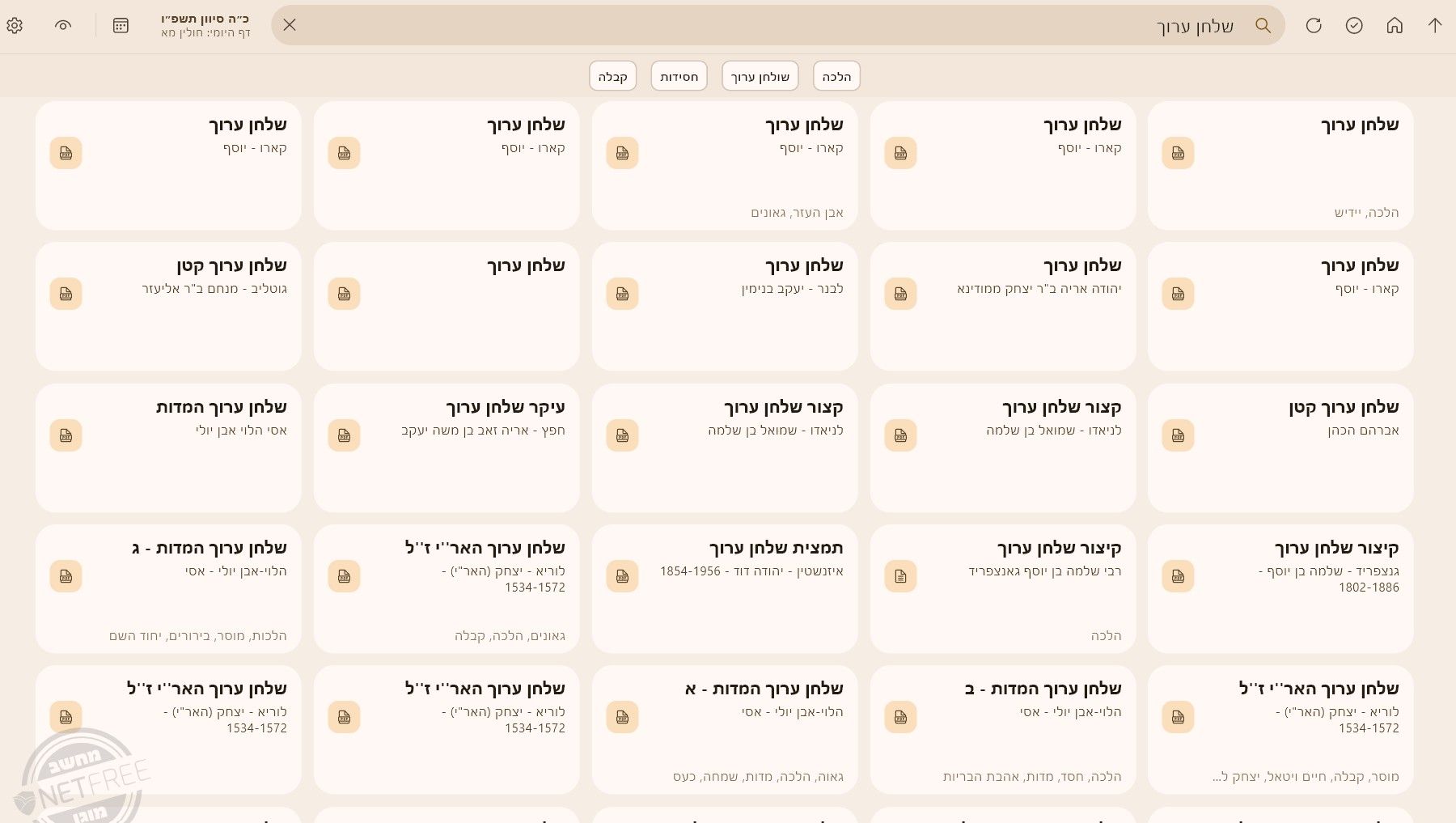
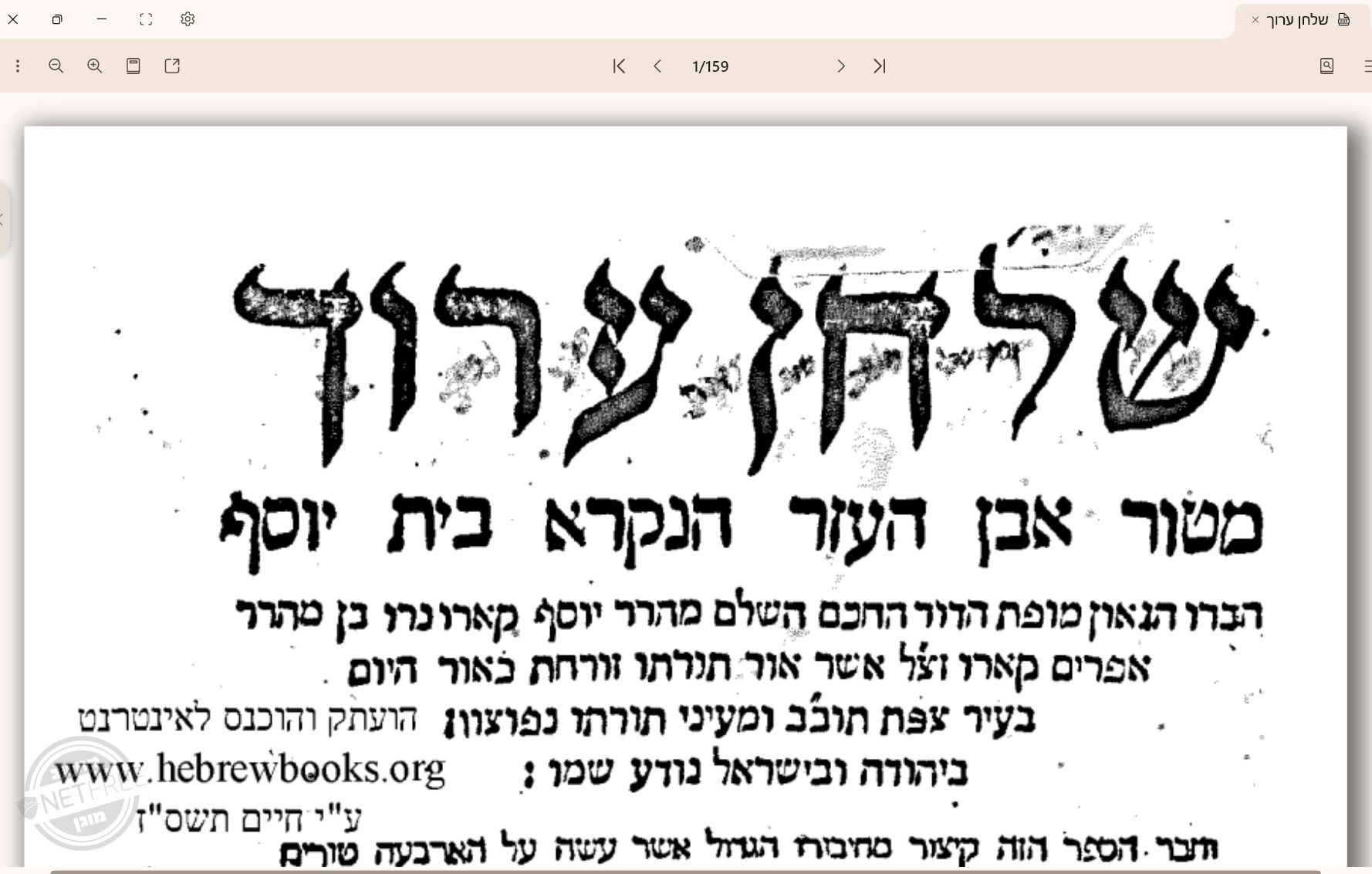
בגרסה שברשותי כעת (0.6.1) גם אם בוחרים מרחק בין מילים
זה לא באמת מחפש עם מרחק מילים בהיברובוקס, ומהנסיון שלי, זה הסיבה שלא מגיעים תוצאות מהיברובוקס.
הדרך שעובדת אצלי, היא שלאחר החיפוש לערוך אותו:
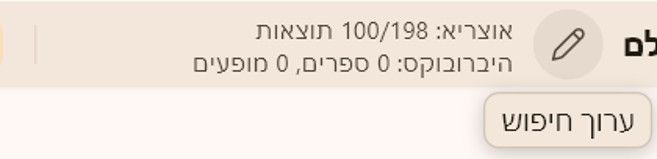
לחיצה על העיפרון, ולשנות את מרווח המילים:
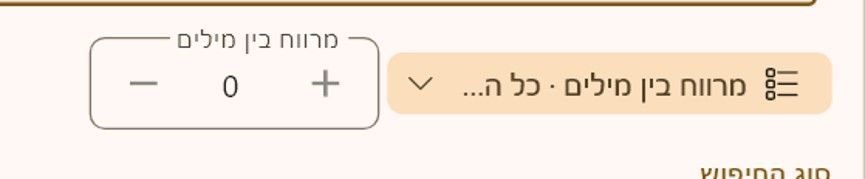
מומלץ להגדיר מרחק מילים של 30, ולסמן גם קידומת דקדוקית וכתיב מלא חסר.
-
בקשה | האם עדיין מותר לא להסכים?למדו אותי שיש הלכה ואם פסקו משהו אז או ש100% מותר או ש100% אסור
יש דברים שמותר, ויש דברים שאסור.
אך ישנם דברים רבים שמותר אבל לא צריך, או ראוי, או תלוי מתי.
כמו למשל לאכול שוקולד הוא דבר שלא אסור, לכבוד שבת זה מצוה, באמצע השבוע זה מותרות, ואם זה יוסיף לך ללימוד אז זה מצוה? תלוי מה הדרגה שלך! אם לא ילמדו בלי שוקולד אז זה מצוה, אבל אם זה לא יפגע בלימוד, אז ראוי להמנע.
זו דוגמא קטנה, שבדבר שבין אדם למקום.
אבל בבין אדם לחבירו יש כאלו שנזהרים ביותר מכל נדנוד ולו הקטן ביותר של דבר שאינו שייך להם, ותורה שלומדים במקרה שזה בא על ידי קפידה של אחרים אינה שוה כלום, ואל תקרי מברך אלא...
ויש שיאמרו שהתורה לא שייכת לאף אחד, ואין לאף אחד רשות לאסור, וישנם שיגדילו לומר שאדרבה זה זיכוי הרבים וכו'.ולכן לעצמו, כל אחד יעשה את מה שרבו הורה לו, אבל אני לא חושב שיש רב שיתיר להדפיס ולמכור / להפיץ דבר שבעליו טוען על חזקתו, וכבר היה מעולמים שהיו אוסרים להדפיס ספר ללא הסכמת המו"ל, ואפילו גמרות.
באופן כללי, תוכנות מנועות מצד החוק להכניס דברים שיש עליהם זכויות יוצרים, ואף נתונים בסכנת תביעה, בין אם זה יתממש ובין אם לא, רוב ככל דברים רשמיים נזהרים מכך, כדי לא להיות חשופים לתביעה משפטית.
בנוסף לכך, מנהלי הפורום הנכבד הזה, הם אברכים בעלי השקפת עולם מחמירה - על עצמם, שבה הם נזהרים מכל נדנוד איסור שבין אדם לחבירו וגם אם ישנם רבנים המתירים.נ.ב. שמעתי מיהודי חכם, שגם אם מבחינה הלכתית מותר לכתחילה, אבל יש כאן משום 'ואהבת לרעך כמוך' ודוק.
-
מדריך | המרת קובץ וורד DOC לDOCXכידוע אוצריא תומכת בקובצי וורד, אך רק בקבצים חדשים, בסיומת DOCX, ולא בסיומת הישנה DOC.
במקרה וזה קובץ בודד, ניתן להמיר אותו לקובץ DOCX בקלות ובמהירות דרך וורד על ידי כניסה ל'קובץ' > 'מידע', וללחוץ על 'המר':
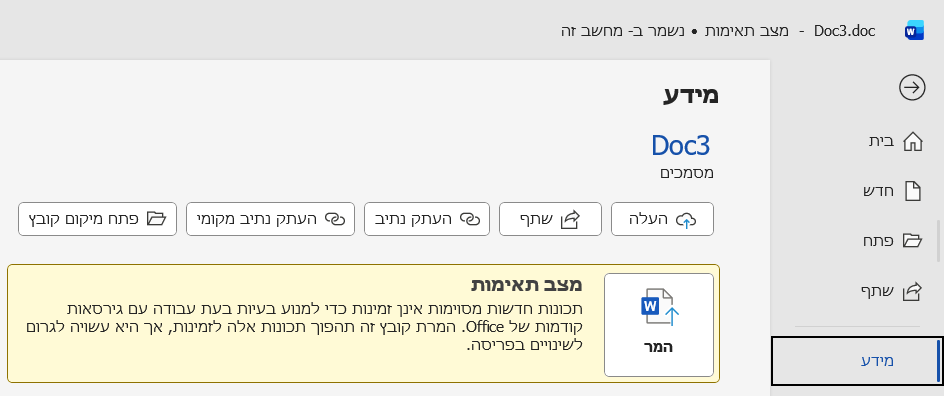
גם אם יפתח חלון:
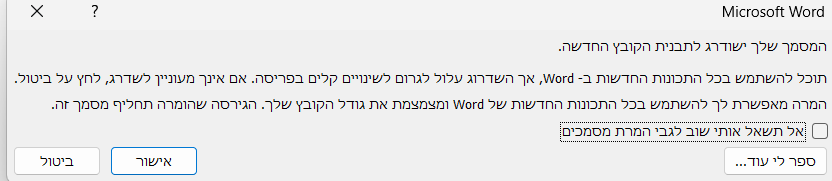
ניתן ללחוץ על 'אישור' ללא חשש, אך שימו לב, שישנם עיצובים שמשתנים.במקרה שיש למשתמש קבצי וורד רבים ישנים, יש צורך להמיר אותם, ואחד אחד זה עבודה רבה.
ניתן להפעיל פקודת מאקרו שהיא ממירה את הקבצים לפורמט הנתמך על ידי אוצריא.וזו הפקודה:
Sub ConvertDocToDocx()
Dim oDlg As FileDialog
Dim sFolder As String
Dim sName As String, sFullName As String
Dim oDoc As Document
Dim i As Integer: i = 0
    Application.ScreenUpdating = False
    Set oDlg = Application.FileDialog(msoFileDialogFolderPicker)
    If oDlg.Show <> -1 Then Exit Sub
    sFolder = oDlg.SelectedItems(1) + "\"
    sName = Dir(sFolder & "*.doc", vbNormal)
    While sName <> ""
        If Right(LCase(sName), 3) = "doc" Then
            i = i + 1
            Set oDoc = Documents.Open(FileName:=sFolder & sName, _
                                      ConfirmConversions:=False, ReadOnly:=False, AddToRecentFiles:=False, _
                                      PasswordDocument:="", PasswordTemplate:="", Revert:=False, _
                                      WritePasswordDocument:="", WritePasswordTemplate:="", Format:= _
                                      wdOpenFormatAuto, XMLTransform:="")
            sFullName = Left(oDoc.FullName, InStrRev(oDoc.FullName, Chr(46)))
            If ActiveDocument.HasVBProject = True Then
                ActiveDocument.SaveAs sFullName & "docm", wdFormatXMLDocumentMacroEnabled
            Else
                ActiveDocument.SaveAs sFullName & "docx", wdFormatXMLDocument
            End If
            ActiveDocument.Close
        End If
        sName = Dir()
    Wend
    Application.ScreenUpdating = True
    If i = 1 Then
        MsgBox i & " document converted"
    Else
        MsgBox i & " documents converted"
    End If
    Set oDoc = Nothing
    Set oDlg = Nothing
End Sub
כיצד להשתמש בפקודת מאקרו בספולייר:
מה הם פקודות מאקרו:
פקודות מאקרו הם פקודות קוד שעובדות על מסמכים של אופיס.
כיצד היא עובדת?
כדי להפעיל את הפקודה, יש לפתוח את התוכנה שמריצה את הפקודה (ויז'ואל בייסיק), מתוך הוורד, על ידי לחיצה על אלט + F11 נפתח חלון כזה:

מה שאנחנו צריכים עכשיו זה לפתוח חוברת עבודה, שבה אנחנו מדביקים את הקוד, ולכן נלחץ על הפלוס הקטן שליד המילה normal - נורמל, (הכוונה למסמך תבנית שעליו מבוססים המסמכים החדשים) וללחוץ מקש ימני לבחור insert \ module:
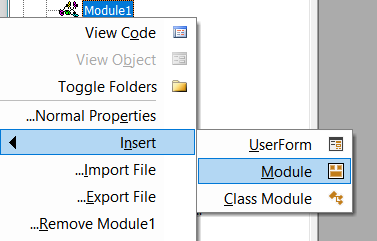

כעת ייפתח חלון בצד ימין שבו מדביקים את הקוד.
וזהו, ניתן לסגור את ויז'ואל בייסיק.
כיצד מפעילים את המאקרו?
כדי להפעיל לחץ על ALT + F8, יפתח חלון מתוך וורד לבחירת פקודות מאקרו שקיימים בחר את הפקודה ברצונך להפעיל, ולחץ על 'הפעל'.כיצד נקרא המאקרו?
השם של המאקרו הוא השורה שמתחילה משמאל לימין בSub ומסתיימת ב() לדוגמא:Sub שם_המאקרו ()במקרה שהמאקרו לא פועל, או לא מופיע, בדוק בויז'ואל בייסיק האם קיים מאקרו, והאם יש לו שם וסיומת, רוב פקודות מאקרו מסתיימות עם
End Subשימו לב שבהעתקה לא נשמט שם המאקרו ושורת הסיום.
קישורים חשובים ונצרכים לכל מתעסק עם וורד מפנקסו של הרב @pcinfogmach:
בהצלחה!!!
-
בירור | פיתוח נסיוני | ש"ס עם טקסט חי מתוך המסד -
בקשה | מודעה וחומר עבור גמח לכולל -
הצעת ייעול | הצעה לקראת אלול -
בירור | פיתוח נסיוני | ש"ס עם טקסט חי מתוך המסד@pcinfogmach
ציינתי רק דברים שבעיני קריטיים:
ברכות
ט, ב
יג, א - רווחים גדולים לא קשורים
כ, א - כנ"ל
כג, א - משובש
כה, ב
כו, א
כח, ב - נעלם התוס'
ל, א
ל, ב
לב, א
לג, ב
לה, א
לח, א - רש"י בסוף העמוד
לט, ב
מג, א
מה, א
מו, ב - למעלה בשתי שורות שתי שורות של תוס' נכנסים לגמרא
נ, א - כמה שורות דחוסות
נא, ב - כמה שורות למעלה
נט, ב - אין רווח בין רש"י לגמרא
סא, ב
סד, א - אין רש"י