
מדריך | מדריך שימוש באוצריא















-
בעקבות המדריך לזית, התעוררו וביקשו ממני לשכתב את המדריך לאוצריא.
לא חשבתי שייקח כל כך הרבה זמן, ואחד הקשיים הגדולים שלי היו, שהתוכנה כל כך מפורטת, וכל כך מוסברת, אז בשביל מה לכתוב מדריך, וגם, אם זה כבר כתוב בתוכנה, אז למה לכתוב את זה שוב.
אבל, התקנתי לחבר שלי את אוצריא, אדם מבוגר (שישים +) והוא לא הצליח לפתוח ספר! אז הבנתי, שאולי תצמח מכך תועלת.זה עדיין בוסרי, ויש הרבה מה לערוך / לשכתב / לשנות, אבל כרגע זה מה שיצא:
בס"ד
מדריך לאוצריאמאחר שמים רבים זרמו בנהר, מאז שכתבתי את המדריך על אוצריא, כשבזכות המפתחים החשובים כל אחד בשמו הטוב יבורך, התוכנה התשנתה ושודרגה פלאים, עד שהגרסה שעליה כתבתי את המדריך היא רק בבואה דבבואה של הגרסאות האחרונות, אמרתי אחלצה שכם, ואכתוב את המדריך מחדש, ואם להוספת תורה בלימוד אוצריא והיה זה שכרי.
מסייע ההורדה
קצת קשה לי מהיכן להתחיל, מכיון שנעשו שינויים רבים בכל תחום באוצריא, אבל חשבתי דבר ראשון להתחיל עם הורדה, כן בדרך כלל זה דבר פשוט, אבל מה לעשות שברוך ה' התווספו ספרים רבים ויקרים לאוצריא, כך שעקב מגבלה על גודל הקבצים, צריך להוריד אותם עם כמה חלקים.
אך גם כאן לא טמנו המפתחים את ידם בצלחת, והוציאו 'מסייע הורדה' שיסייע להוריד את התוכנה הנפלאה בקלות ובלי סיבוכים.
אני כותב את הדברים בשביל ווינדוס, כי אין לי מושג על אנדרואיד / מק / לינוקס.
צורת ההורדה הקלה והנוחה ביותר היא להוריד את מסייע ההורדה מכאן
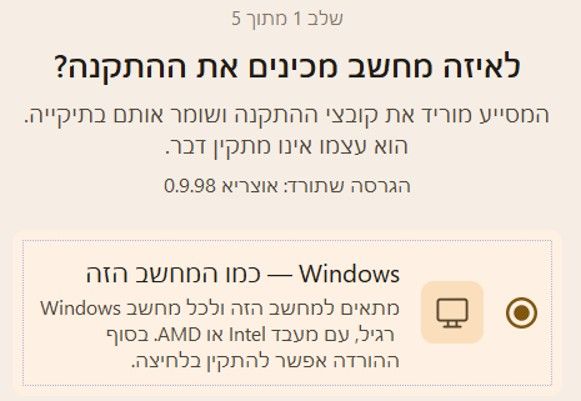
https://github.com/Otzaria/otzaria/releases/latest/download/Otzaria-Download-Assistant-windows.exeבהפעלת התוכנה, ניתן לבחור האם להוריד רק את קובץ התוכנה - למחשב שמחובר לרשת, ולאחר ההתקנה, התוכנה תוריד בעצמה את מסד הנתונים שנקרא DB - הספרים. לאחר הורדת הDB, התוכנה תיצור לבד אינדקס לספרים.
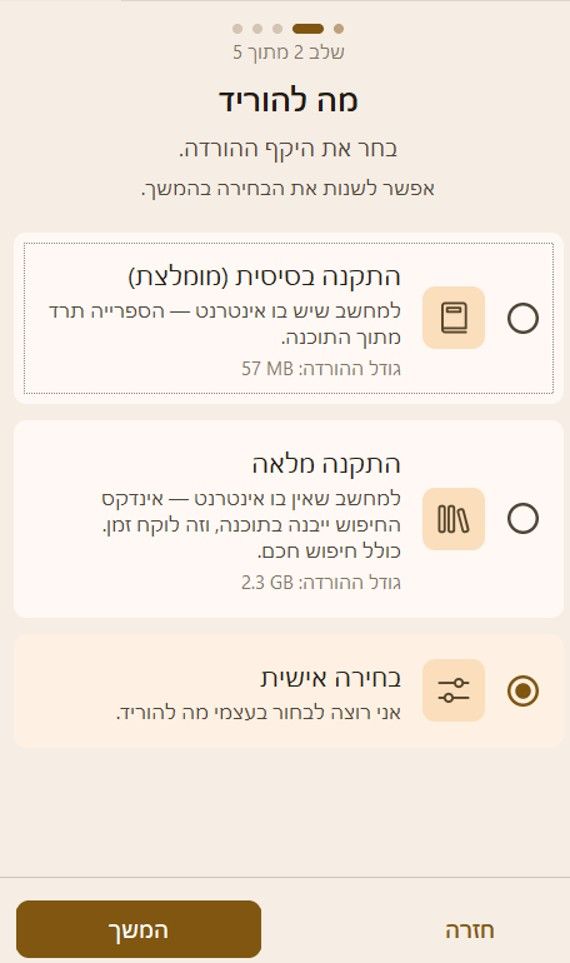
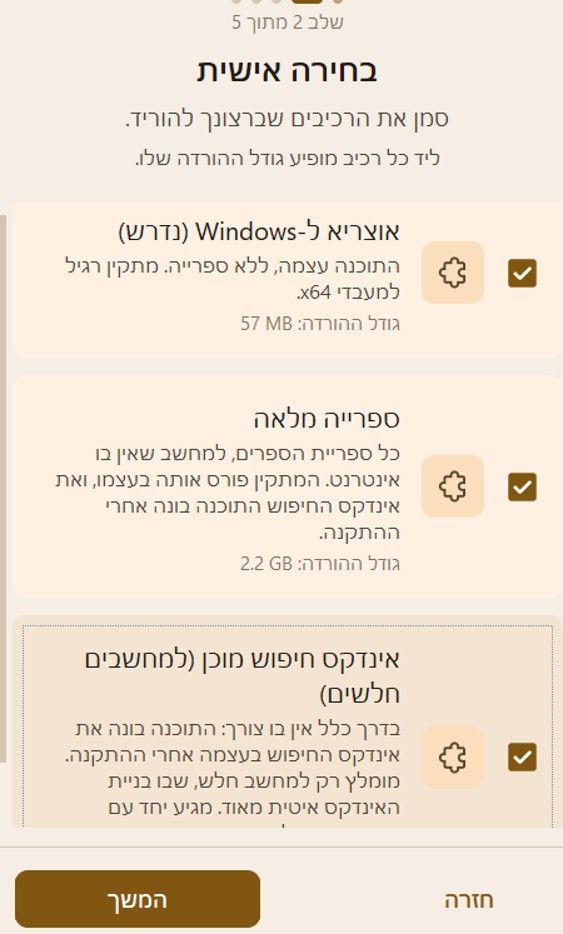
להורדת התוכנה למחשב שאינו מחובר לרשת, יש לבחור את האופציה התקנה מלאה, ולמחשב חלש ניתן להוריד גם עם אינדקס מוכן, סמנו את 'בחירה אישית' וסמנו את 'אינדקס חיפוש מוכן', ואוטומטי יסומנו גם קובץ ההתקנה ו'ספריה מלאה'.
לחץ המשך, ויופיע לך הנתונים שבחרת להוריד, ולסמן הורדה, ויוצג לך פס התקדמות ההורדה.
בסיום ההורדה, יופיע לך האפשרות להפעיל את קובץ ההתקנה, או לפתוח את תיקייה ההורדה.להתקנת התוכנה לחץ והפעל את קובץ ההתקנה otzaria-0.0.00-windows.exe, (האפסים משתנים על פי מספר הגרסה), בהתקנה ראשונה תוכל לבחור היכן להתקין - למשתמש זה, לכלל המשתמשים (דורש הפעלה כמנהל המחשב), גרסה ניידת - על אונקי וכדומה.
אוצריא
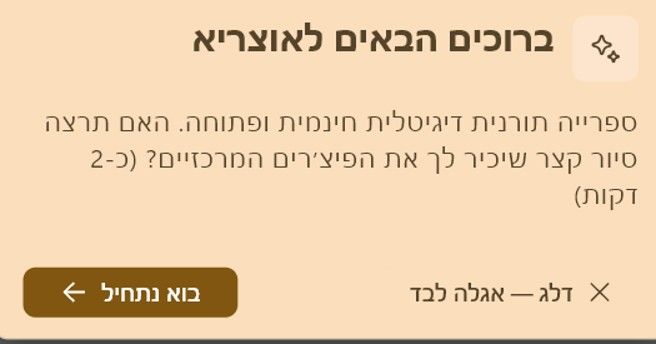
בפתיחת התוכנה בפעם הראשונה יופיע לכם אנימציות שמלמדות מעט על אוצריא, מומלץ לעבור שלב שלב:
ניתן לראות זאת שוב בהגדרות > מערכת > סיור מודרך - הפעל.האמת היא, שאחת הסיבות שלא עדכנתי את המדריך היא בגלל המורכבות בזה, אוצריא השתכללה כל כך, הוסיפה כל כך הרבה אפשרויות, פונקציות, ושלל הגדרות, עד שאני מרגיש כמעט טובע בים האפשרויות, אבל קפצתי למים, ועכשיו לא נותרה לי ברירה אלא להתחיל לשחות. אנסה להביא את הדברים בצורה מסודרת, כדי שכל אחד יוכל לקרוא וליישם, להנות ולהוציא את המירב ללימוד התורה בנוחות מקסימלית. ואיני בא אלא כמראה מקום, ותן לחכם ויחכם עוד.
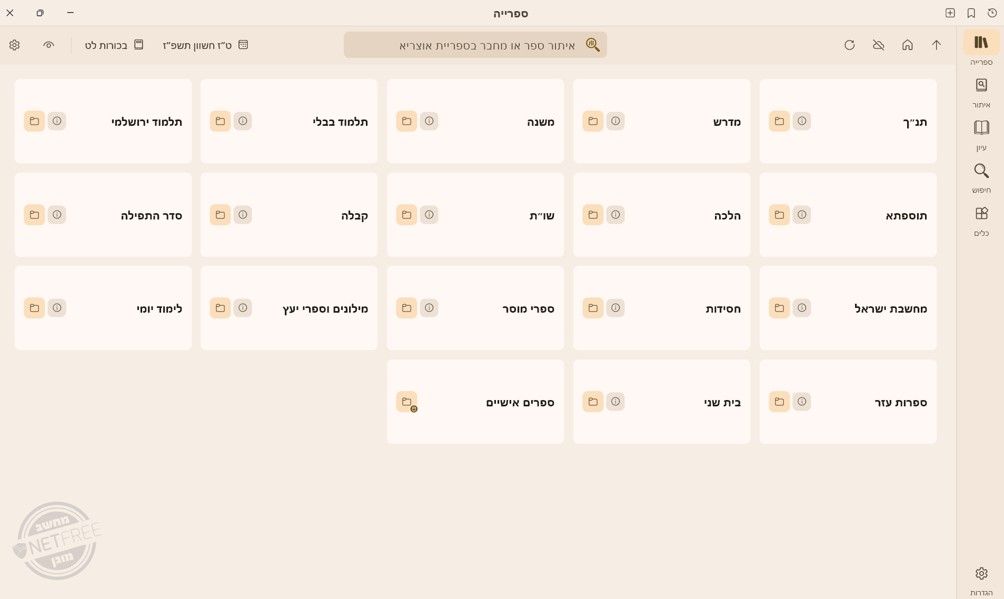
מסך הבית של התוכנה הוא:
השורה מצד שמאל במאונך הוא התפריט:
ספרייה
איתור
עיון
חיפוש
וכליםספרייה
זה המסך שבו מופיעים כל הספרים, מחולקים לתיקיות, כאשר בכל תיקיה יש תיקיות משנה ותתי תיקיות, כנסו לתיקייה לחצו על הקובץ והוא יפתח.
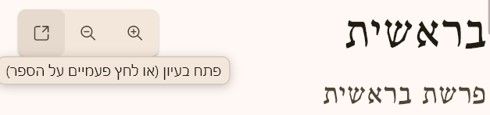
ניתן לראות תצוגה מקדימה של הספר שאותו סימנתם, על ידי לחיצה על הסמלון בצורת עין שבשורה למעלה משמאל ובמקרה כזה, כדי לפתוח את הספר יש ללחוץ עליו פעמיים, או ללחוץ על החץ שבשמאל התצוגה מקדימה:
ככלל, רוב הפקודות מוסברות על ידי עמידה עם הסמן על הפקודה, ובמקרה שיש קיצור מקשים, תוכלו גם לראות את הקיצור מקשים להפעלת הפקודה המבוקשת.
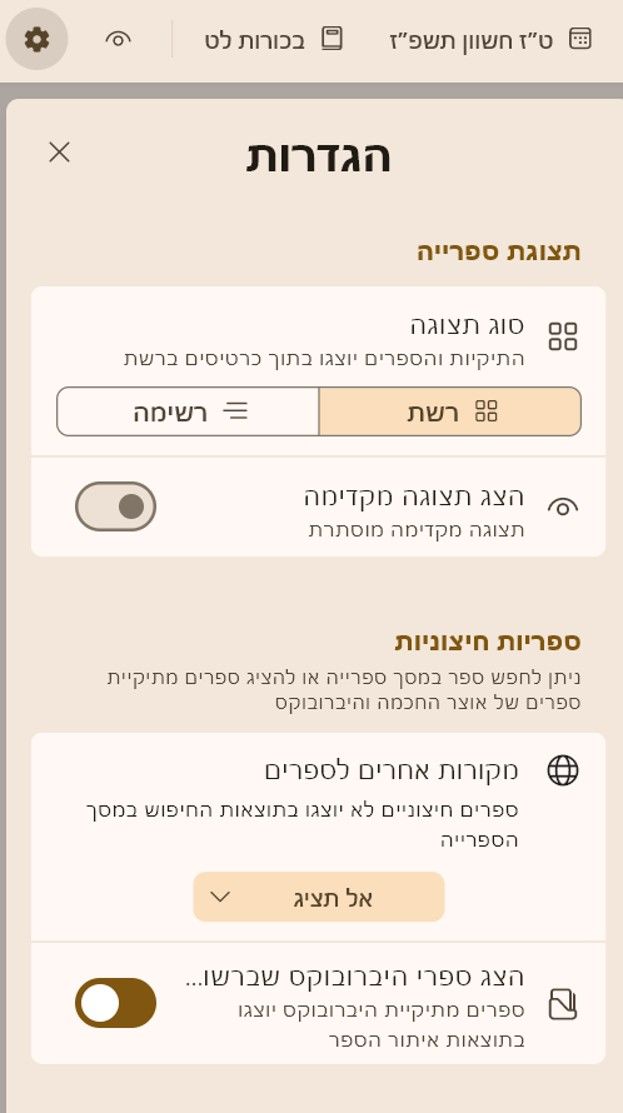
ניתן לשנות את הגדרות תצוגת הספרייה, עם לחיצה על סימון הגלגל שיניים שבצד שמאל למעלה:
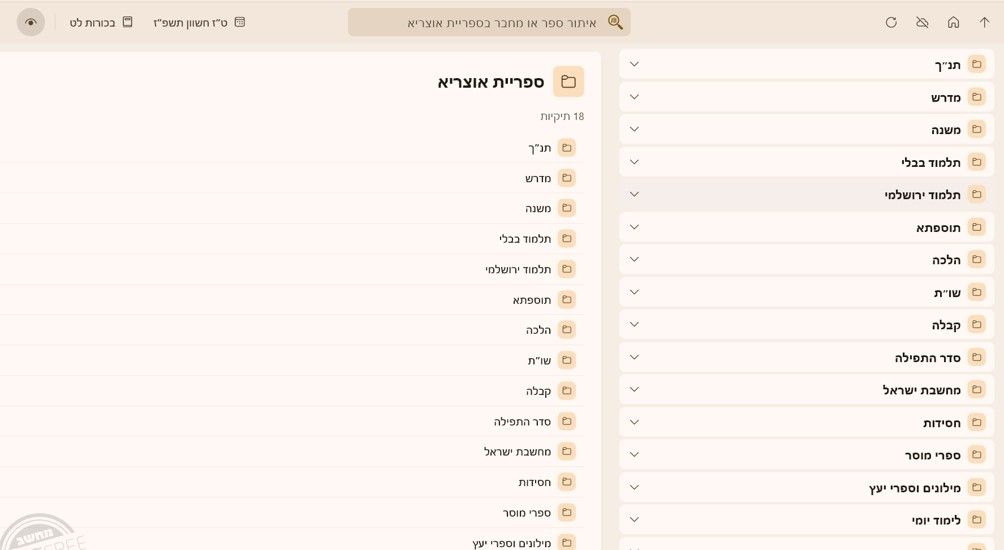
תצוגת רשת, היא הפריסה של התיקיות ברירת מחדל של התוכנה, וזה דוגמא לתצוגת רשימה, עם הצגת תצוגה מקדימה:
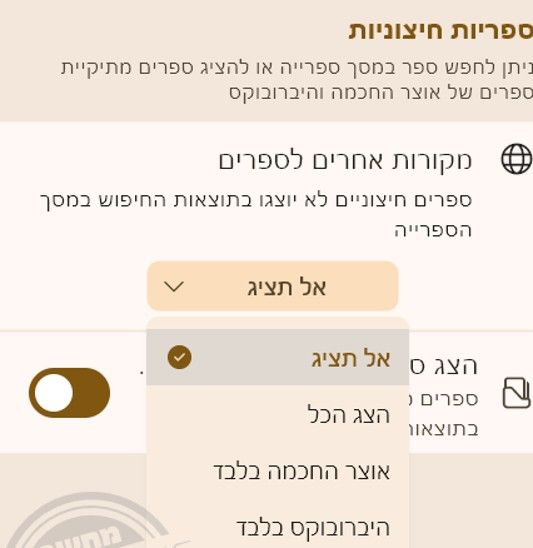
ניתן להציג ספרים הקיימים בהיברובוקס, או באוצר החכמה, על ידי הגדרת:
'הצג הכל' או אוצה"ח / היברובוקס בלבד.
במקרה שבחרתם זאת, הספרים לא יוצגו בתוך אוצריא, אלא ייפתחו באוצר החכמה [במידה ויש לכם אוצר החכמה שמחובר למחשב, התוכנה תפתח את הספר במחשב! במידה ולא, וכן את ספרי היברובוקס התוכנה פותחת ברשת, כך שפונקציה זו לא תעבוד במקרה שאין לכם רשת.לחיפוש ספר בספריה, פשוט הקלידו בשורה זו
 את שם הספר או מחבר שאתם מבקשים.
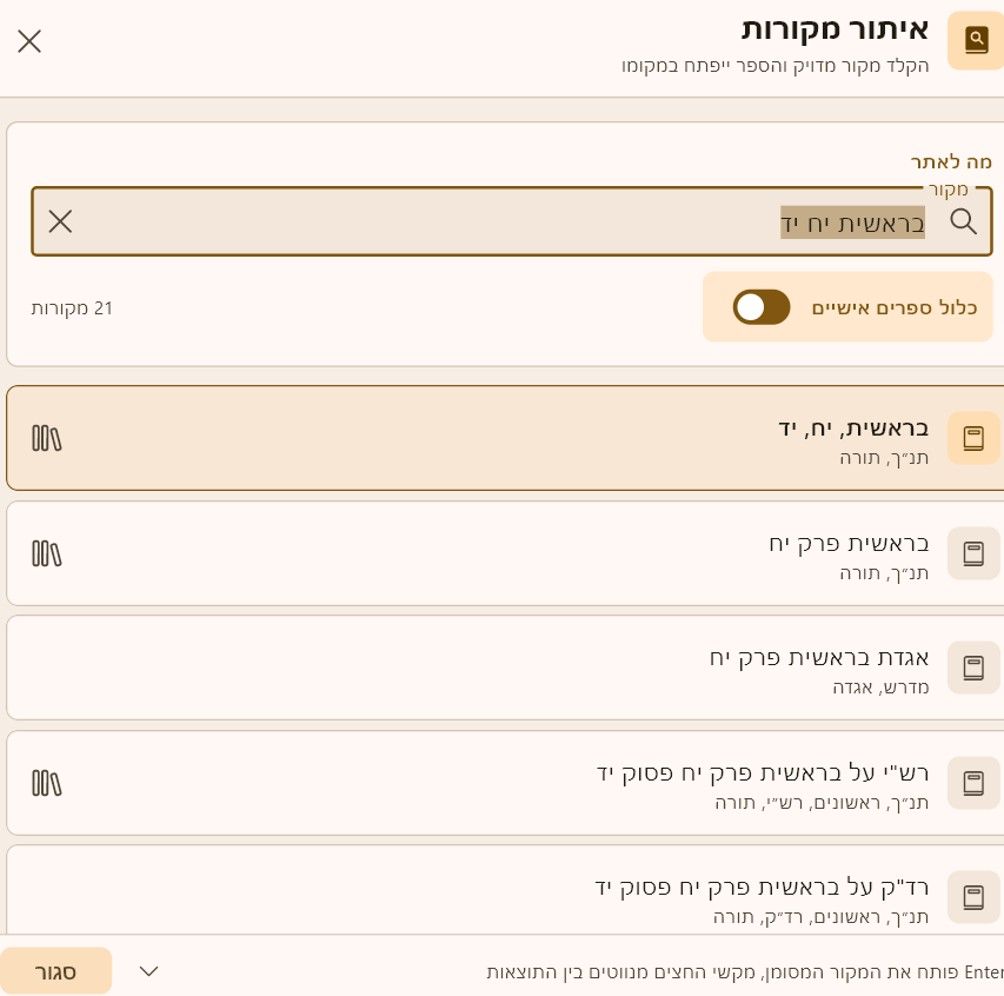
במידה ואתם מעוניינים לפתוח ספר במיקום מסויים, כגון 'בראשית יח יד', השתמשו ב'איתור':
לחיצה על אנטר פותחת את התוצאה המודגשת.טיפ!
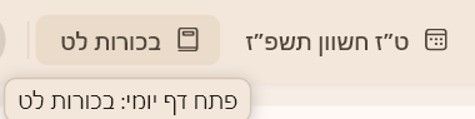
לפתיחת הדף היומי לחצו על הכפתור שמציג את הדף יומי בצד שמאל למעלה בספרייה:
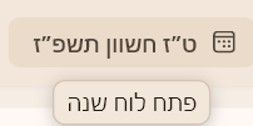
לפתיחת הלוח שנה, לחצו על התאריך המופיע מימין לדף היומי:
עוד בספרייה:
בכניסה לתיקיה בתוך תיקייה, ניתן לחזור אחורה בשני אפשרויות, או בלחיצה על החץ שמצד שמאל למעלה לתיקייה קודמת, ובלחיצה על בית לספרייה הראשית:
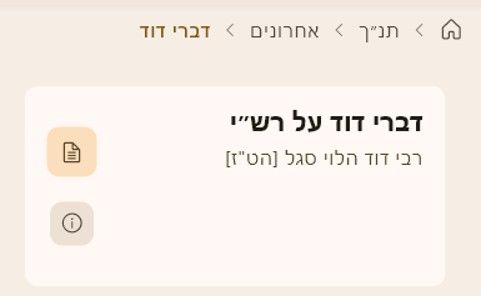
או בלחיצה על שורת הניווט שבצד שמאל למעלה:
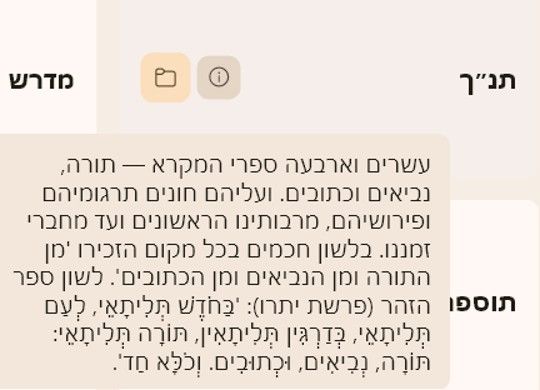
שימו לב, שיש אייקון שונה לתיקייה ואייקון שונה לספר טקסט, ואייקון נוסף לספר PDF / WORD.
כמו כן, ישנה בועת מידע שבריחוף העכבר מציגה מידע קצר על התיקייה / ספר:
ויש לנו כמובן את מה שמלווה אותנו בכל מסכי התוכנה:
בצד ימין למעלה, וזה מימין לשמאל, היסטורית הספרים שפתחנו. סימניות - בספרים שעשינו להם. ושולחן עבודה - בסדר א' אנחנו לומדים גמרא ב"ק, ובסדר ב' הלכות שבת, ויש לנו ספרים קבועים שפתוחים בסדר א' וספרים קבועים לסדר ב', לא צריך להשאיר את הכל פתוח / לסגור ולפתוח כל פעם את הכל מחדש, עושים שלחן עבודה נפרד לסדר א' שבו הספרים המסויימים על ב"ק פתוחים. ובשלחן עבודה שני ספרים על הלכות שבת, ובסדר א' עוברים לשלחן עבודה על ב"ק, ובסדר ב' עוברים לשולחן עבודה ב'.
פשוט וגישמאק, והעיקר, שטייגען.עיון
לב התוכנה, בו מוצגים הספרים הפתוחים:
מימין לשמאל:
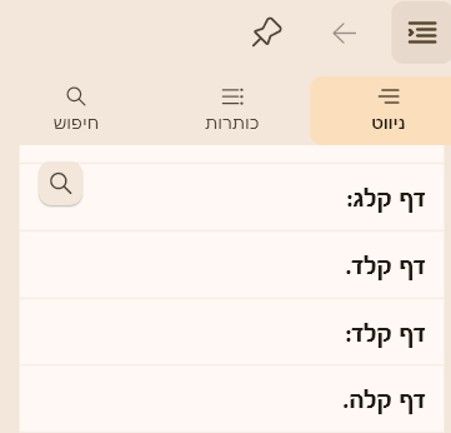
ניווט:
מציג חלונית ניווט בספרים, כגון דפי מסכת, פרקי חומש, סימני שו"ע ושו"ת.
כותרות מציג כותרת פנימית בספר שאינה מוצגת בניווט, כגון פרשיות השבוע, פרקי ש"ס, תוכן סימני השו"ע:
ניתן לחפש דף / פרק / סימן, בסרגל הניווט.
כמו כן, ניתן לנעוץ את סרגל הניווט, כך שיופיע תמיד בכל הספרים, ולא נצטרך לפתוח אותו מחדש, נוח למעבר מהיר בין כותרות הספר.
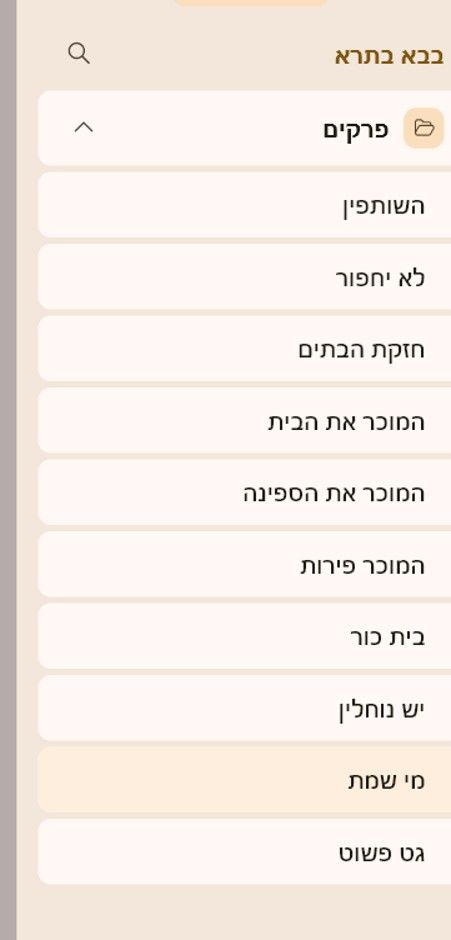
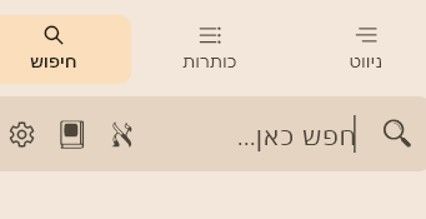
חיפוש בסרגל הניווט הוא חיפוש פנימי בתוך הספר:
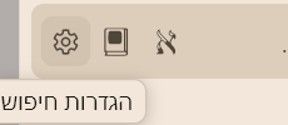
בלחיצה על הגדרות חיפוש:
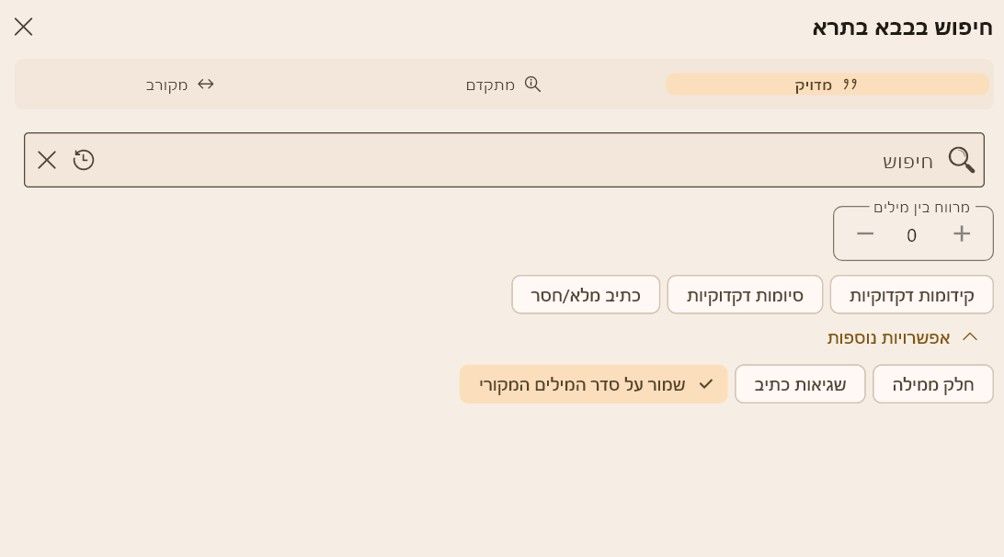
ניתן לחפש בתוך ספר זה בלבד, חיפוש מתקדם:
שימו לב, זה אינו החיפוש הרגיל, אלא חיפוש בתוך ספר זה בלבד, שמגיעים אליו דרך החיפוש שבסרגל הניווט.נמשיך עם הסרגל העליון שבעיון:
מימין לשמאל, החיצים הם מעבר מהיר קדימה אחורה בספר, כשבמרכז מופיע שם הספר.
 פותח מהדורה מקבילה בקובץ PDF - בש"ס מותקן בברירת מחדל.
ועכשיו אנחנו באים לאחד החלקים הייחודיים והנוחים שבתוכנה:
תצוגת מפרשים נוחה!
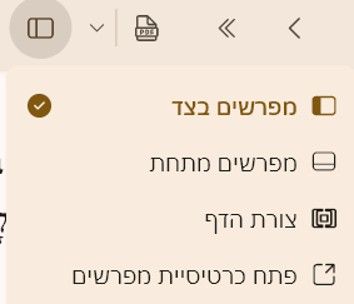
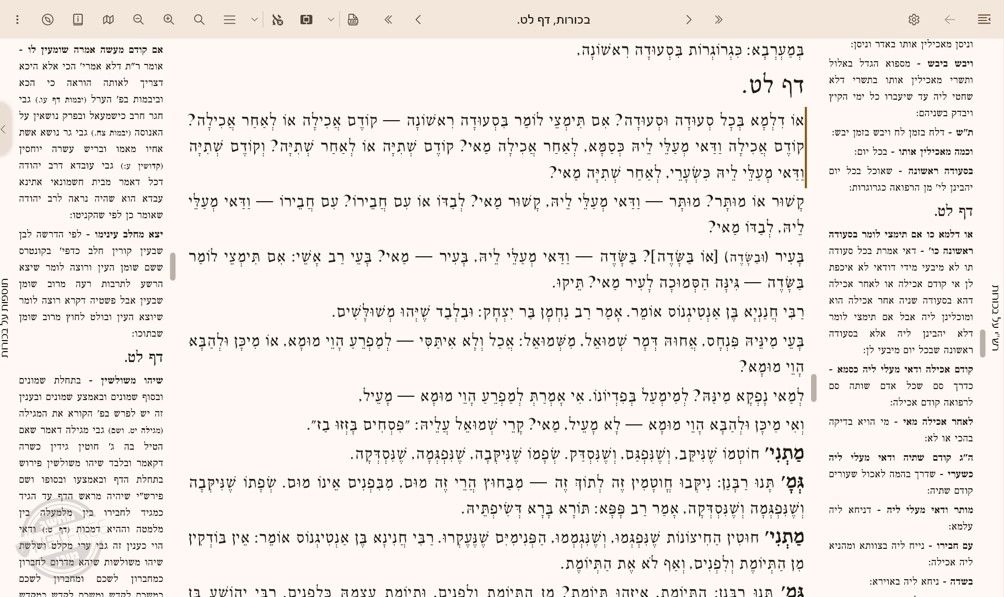
ניתן לבחור כיצד יוצגו המפרשים: 1. בצד טקסט הספר. 2. מתחת. 3. וגולת הכותרת! צורת הדף, טוב זה לא באמת צורת הדף כמו שאנחנו רגילים מהספר, כי זה טקסט חי, אך זה מביא לנו את רש"י ותוס' מימין ושמאל לגמרא:
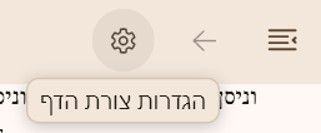
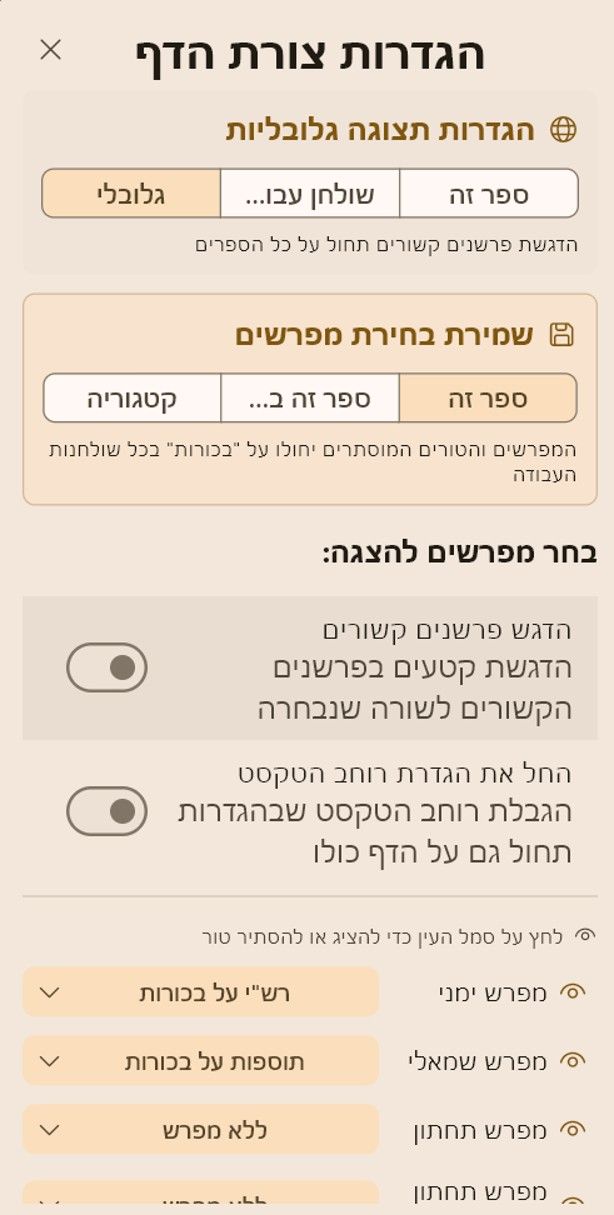
ונוסף לנו בצד ימין למעלה גלגל שיניים - הגדרות צורת הדף:
כאשר בו ניתן להגדיר:
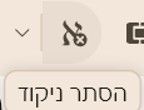
הסתרת ניקוד / טעמים, והחזרתם.
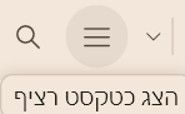
האייקון שורות מאפשר מעבר מהיר בגמרא ובתנ"ך בין תצוגת שורות בודדות, לתצוגה רציפה.
סמל זכוכית מגדלת פותח ישירות את החיפוש בספר שבסרגל הניווט (קיצור מקשים CTROL + F).
הגדלת / הקטנת גודל הגופן של הטקסט / קובץ PDF.
ואם כבר הזכרנו PDF, אז יש לנו בו כמה הגדרות שונות:
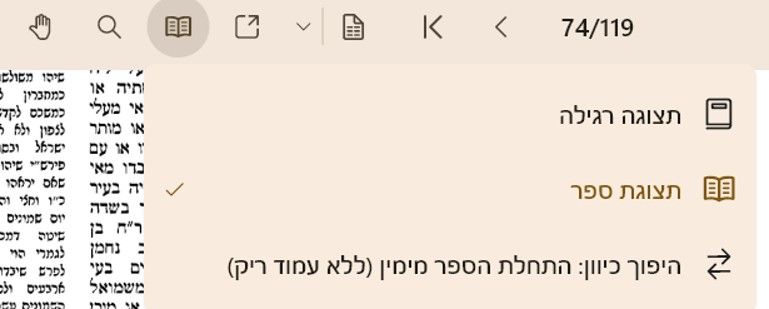
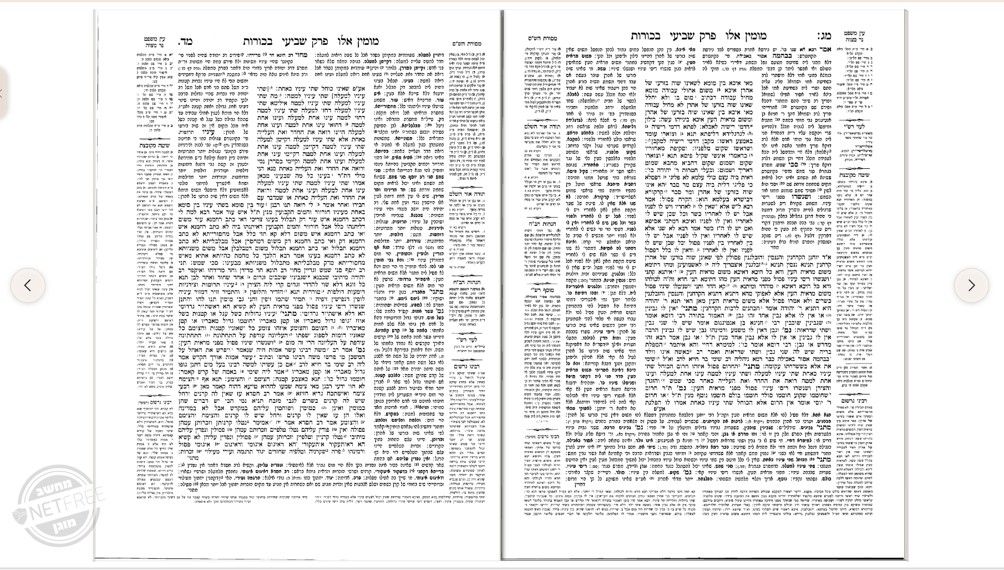
תצוגה רגילה - עמוד אחד. תצוגת ספר - שני עמודים, כאשר בזה יש תת הגדרה איזה שני עמודים מוצגים, לדוגמא:
או:
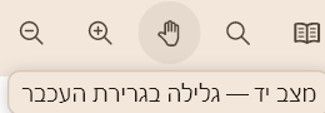
האייקון של היד:
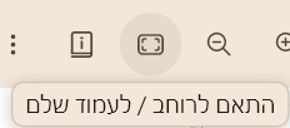
ניתן להתאים את הספר לרוחב / גובה עמוד:
לחווית דפדוף מושלמת:
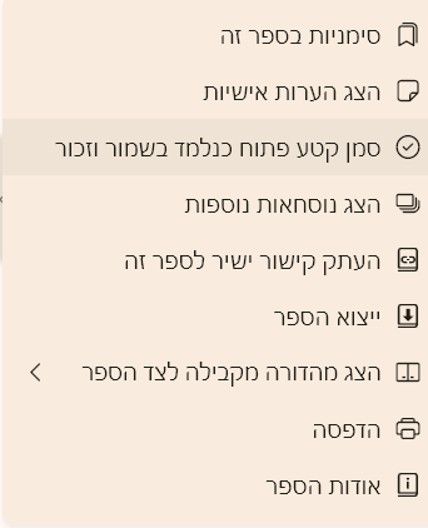
בלחיצה על השלוש נקודות למעלה בשמאל, נפת התפריט:
בכל שלב, לחיצה על החץ החבוי שבצד שמאל למעלה:
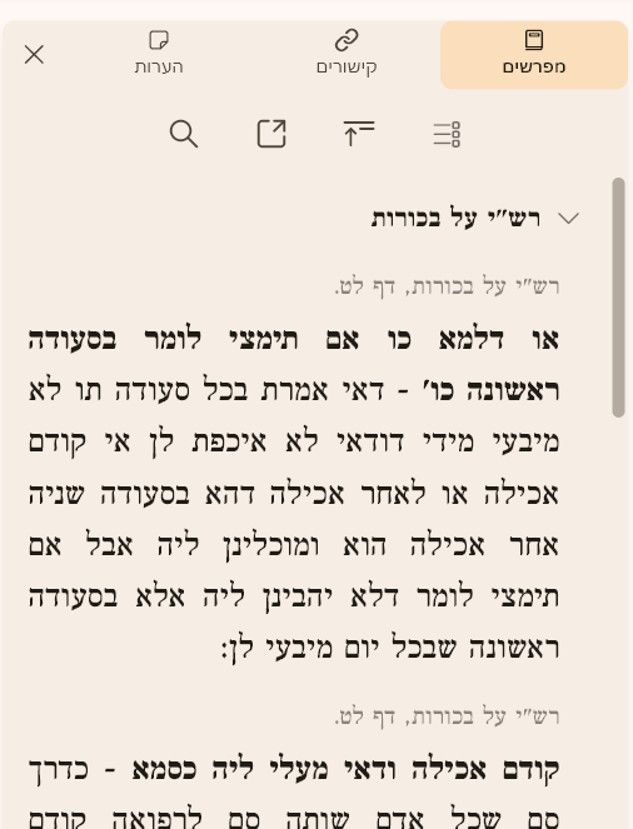
פותח את פאנל המפרשים:
בו ניתן לבחור מפרשים להצגה:

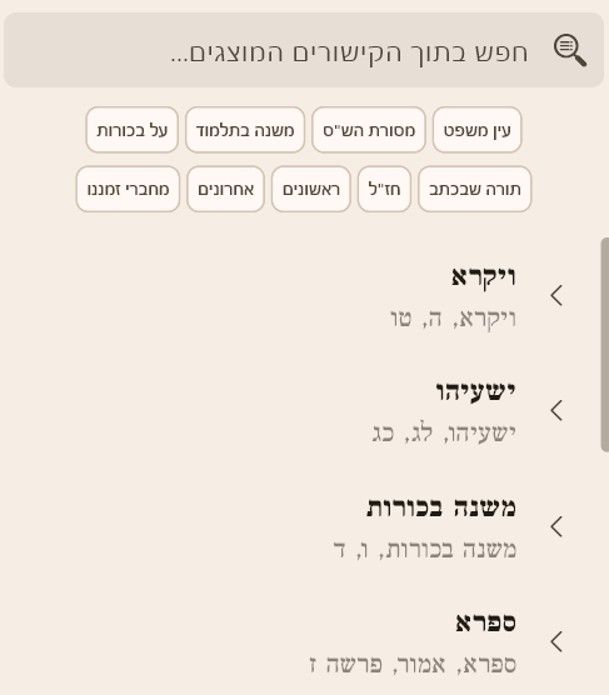
ובלחיצה על הזכוכית מגדלת, נפתח חלון חיפוש במפרשים המוצגים:
קישורים מביא את הקישורים הקיימים על ספר זה:
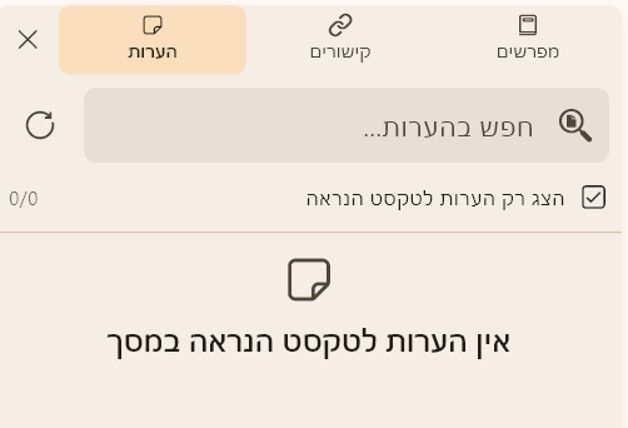
ובהערות:
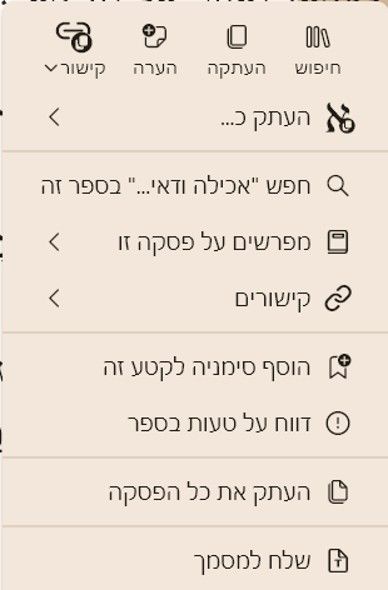
מוצגים ההערות שלנו על הספר הפתוח.קליק ימני על טקסט מסומן מביא לנו את התפריט:
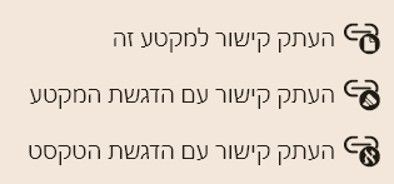
חיפוש של הטקסט המסומן, העתקתו, הוספת הערה אישית עליו. או קישור שפותח תת תפריט:
שמביא לנו אפשרות לבחור קישור, שניתן להדביק בקובץ וורד כקישור, לשלוח לחבר, וכדו', ובהדבקת הקישור לחיפוש ספר או איתור, ואפילו מחוץ לאוצריא כגון בשורת הניווט בווינדוס 11:
וכן בהדבקתו בשורת החיפוש של הדפדפן, הקישור ייפתח בתוכנה אוצריא במיקום הקישור.
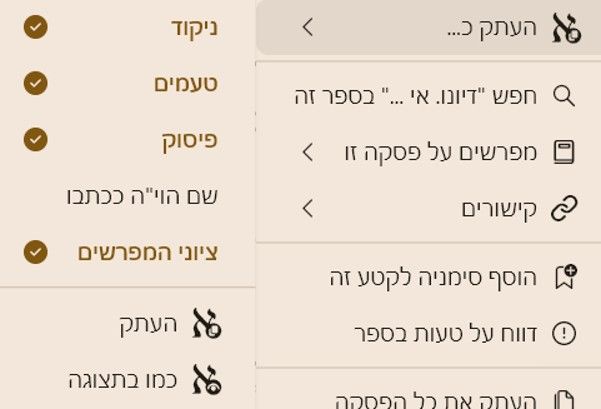
בהעתק כ, נפתח התפריט:
כמו כן, ניתן לבחור מפרשים על פסקה זו, או קישורים על פסקה זו (שבה לחצנו קליק ימני).
הוספת סימניה - לגישה מהירה דרך סימניות, או דיווח על טעות בספר.
כמו כן, ניתן להעתיק את כל הפסקה (ולא רק את הטקסט המסומן).כלים
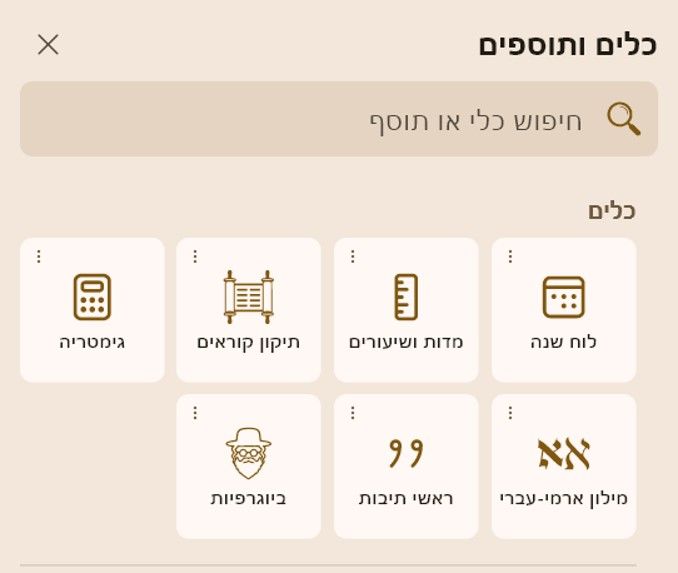
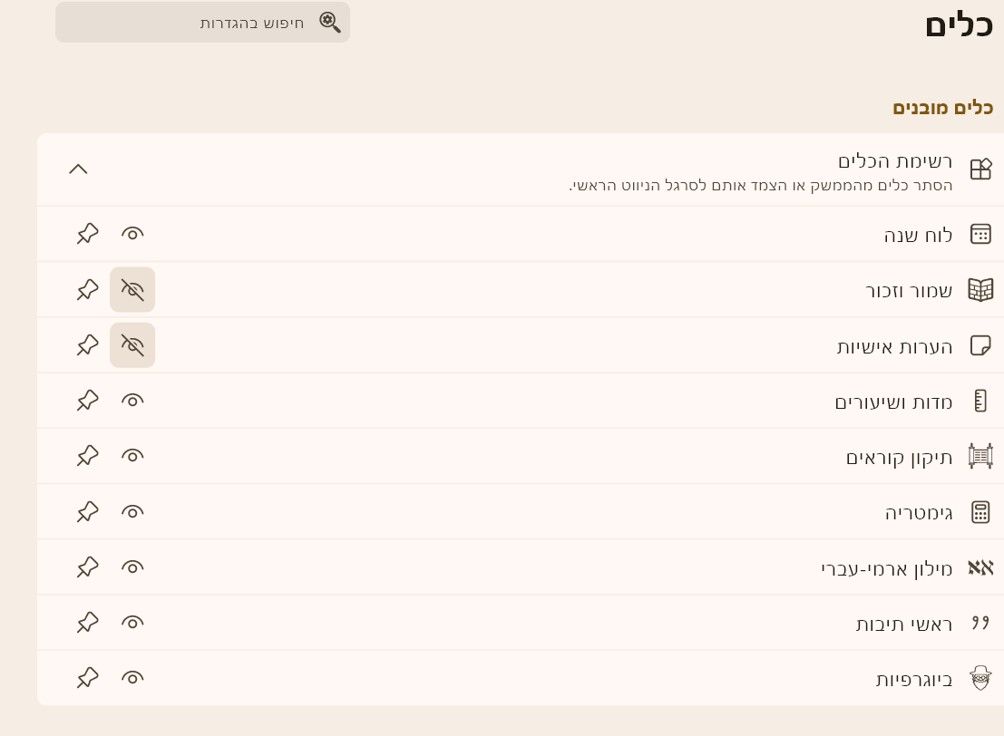
בלחיצה על 'כלים' נפתח חלונית לבחירת כלי / תוסף לפתיחה:
כלים המותקנים עם התוכנה, הם אלו המופיעים למעלה בקטגוריית כלים.
תוספים - מכיון שמדובר בנספח, איני נכנס לבארו, אך למיטיבי לכת ובעלי חוש התמצאות במחשב אגלה, שמתחבא כאן מעיין בלתי נדלה של אין סוף אפשרויות הרחבה לאוצריא! ואיני יכול לפורטם כי רבים הם.הגדרות
עד כאן עסקנו בשימוש בתוכנה, הגדרות התוכנה, באו לעזור לנו להתאים את התוכנה לקבלת חווית שימוש הנוחה ביותר ללימוד תורה, והם מחולקים לשישה וגם לשבעה:
כאשר כל קטגוריה מכילה הגדרות משנה.
טיפ!
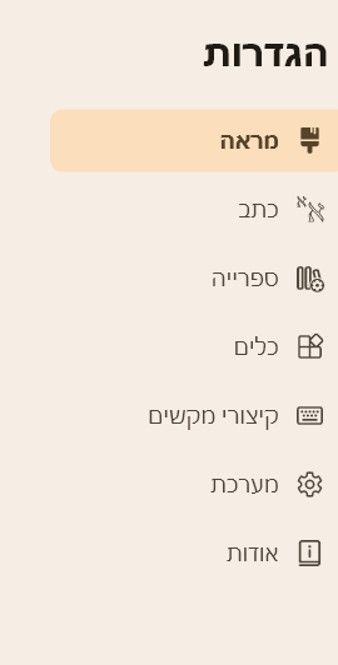
גם אם זה נראה לכם מפחיד, או מדאי הרבה הגדרות, כדאי פעם אחת לעבור ולקרוא את ההגדרות, על כל דבר מפורט בקיצור ובבהירות מה הוא עושה, וכך תוכלו להתאים את אוצריא לנוחות המקסימלית בשבילכם, לא הסתדרתם, תמיד ניתן לחזור אחורה, ולכן אדלג על 'מראה' ו'כתב'.
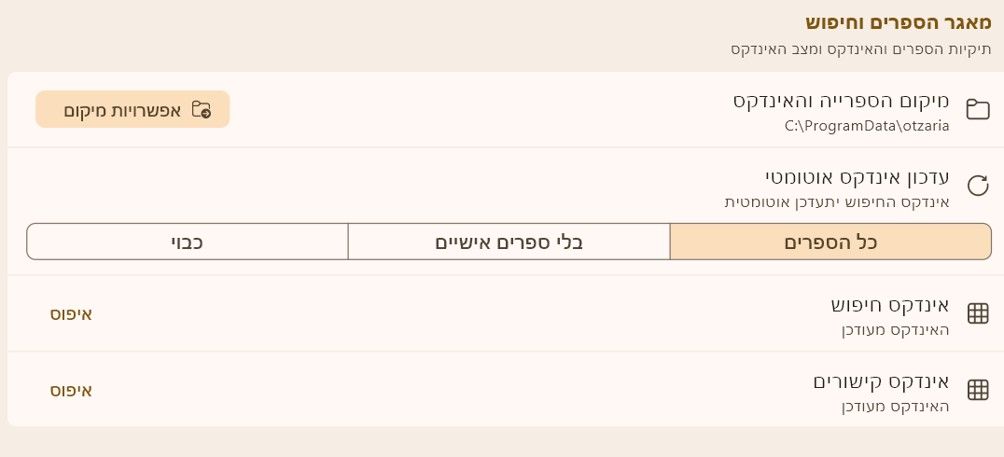
'ספרייה' - בהגדרות
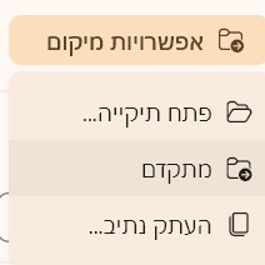
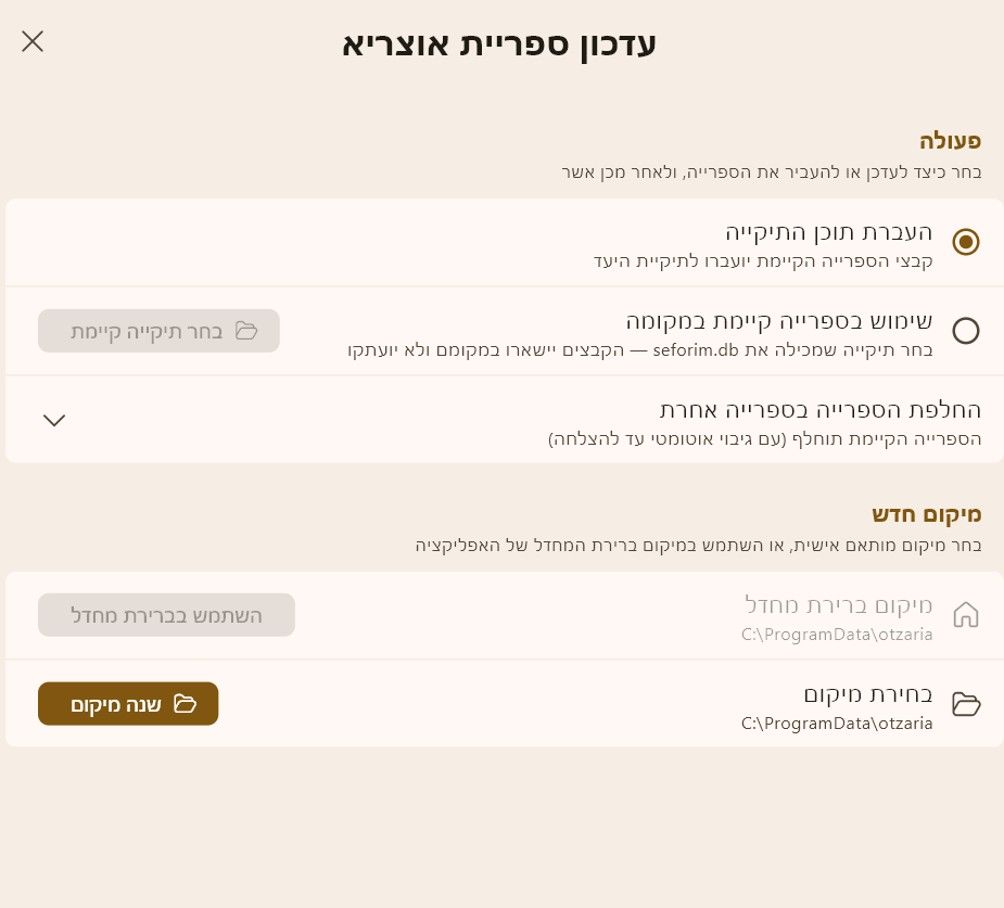
מיקום הספרייה ניתן לשנות מיקום הספרייה לאחר ההתקנה דרך ההגדרות בצורה בטוחה:
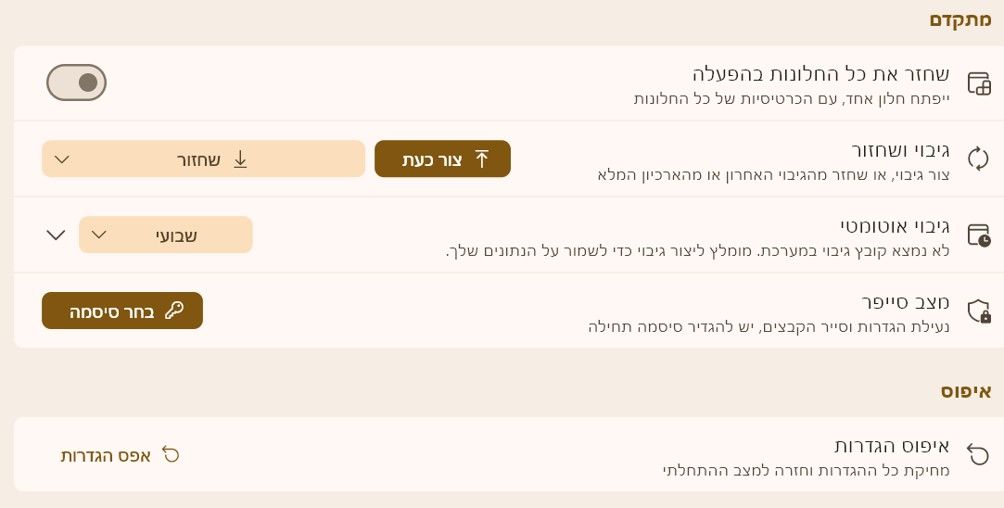
וב'מתקדם' ייפתח בפניכם התפריט הבא:
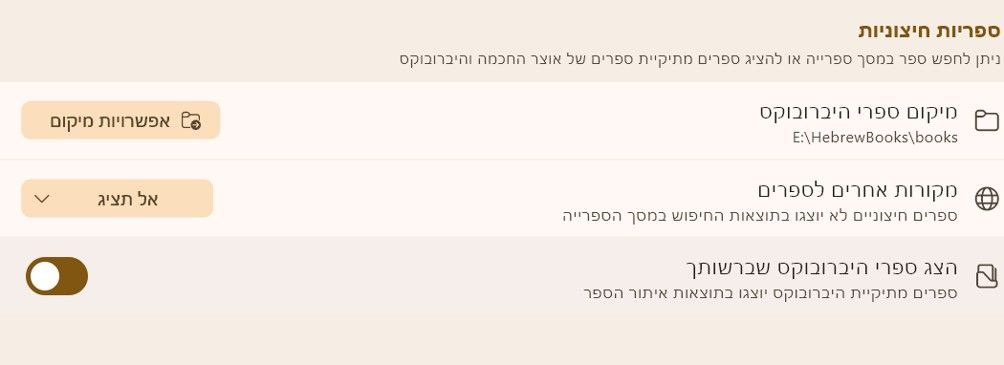
אני מדלג ל'ספריות חיצוניות':
ניתן להוריד ספרים מהיברובוקס, במקרה שלא משנים את שמות הספרים, התוכנה יודעת למצוא אותם על פי מספר הספר שבהיברובוקס.
ניתן להשתמש גם במאגר הספרים ארון הספרים הדיגיטלי - היברובוקס, וכך למצוא את כלל הספרים שבשני המאגרים באיתור ספר, ופתיחתו.
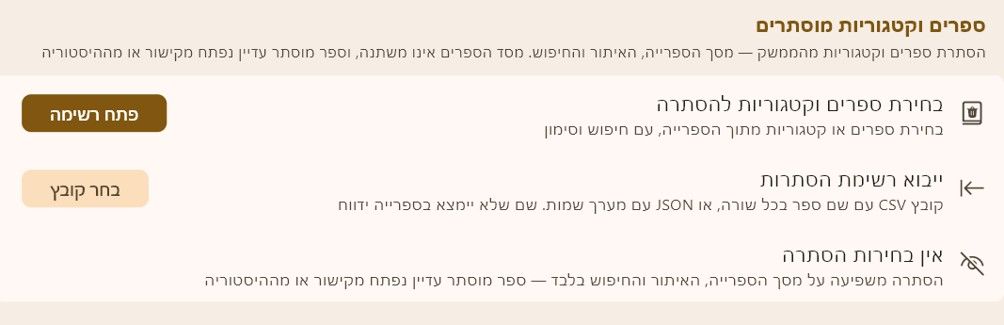
יש לכם ספר שאתם לא מעוניינים שיופיע בתוצאות האיתור, כאן ניתן להסתירו.
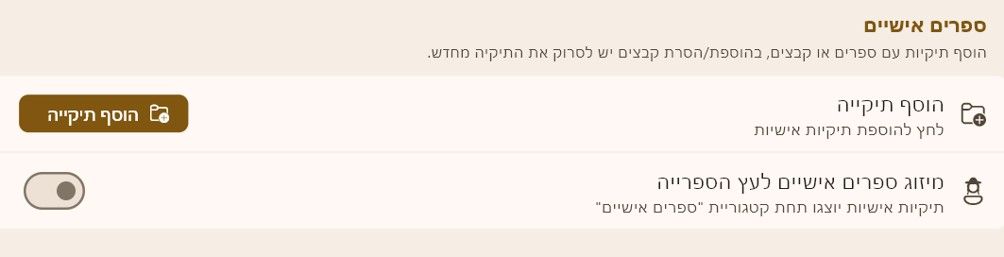
ניתן להוסיף ספרים אישיים לתוכנה, התוכנה תומכת בספרי TXT, WORD, וPDF.
ניתן להוסיף מאגר ספרים נוסף על המאגר המקורי של אוצריא, כשהוא בנוי כDB, לפרטים נוספים עיין כאן
https://otzaria.org/forum/post/42893
וכאן
https://otzaria.org/forum/post/43089
'כלים':
נותן אפשרות להציג / להסתיר את רשימת הכלים המובנת באוצריא, וכן מציג את רשימת התוספים המותקנים באוצריא, ואת הגדרות ההרשאות שלהם.
'קיצורי מקשים'
כאן יש את כל קיצורי המקשים הקיימים בתוכנה ובתוספיה, ניתן לשנות / להגדיר קיצורי מקשים אישיים.
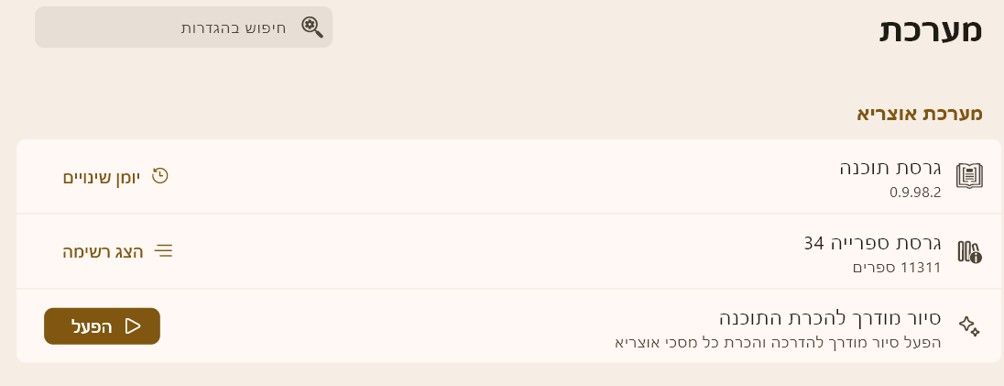
'מערכת'
בתחילה מופיע גרסת התוכנה וגרסת הספרייה, ואפשרות הפעלת הסיור להכרת התוכנה.
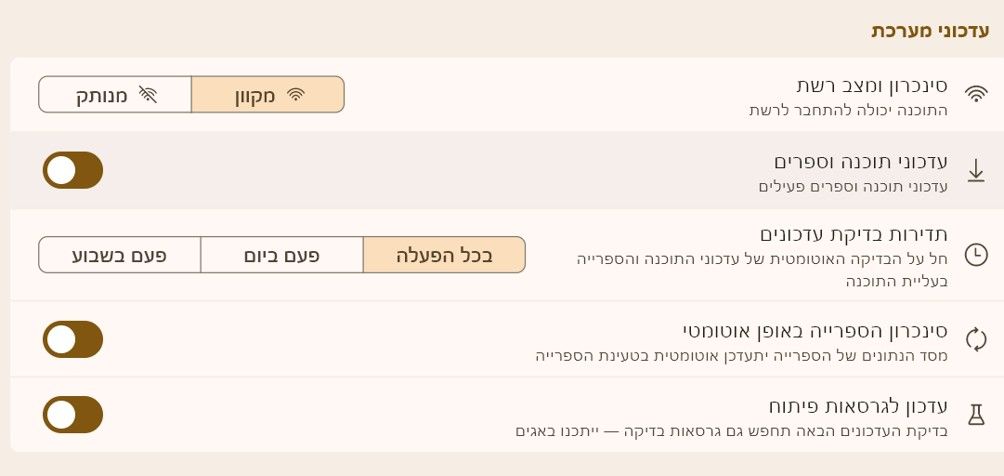
עדכוני מערכת:
דיווחים:
נתקלתם בתקלה בתוכנה, שלח דיווח
ניתן לעשות זאת גם אופליין על ידי התוכנה של הרב @יהודה-זקש - וזכות הכתיבה על אופן השימוש בה, נתונה לו...
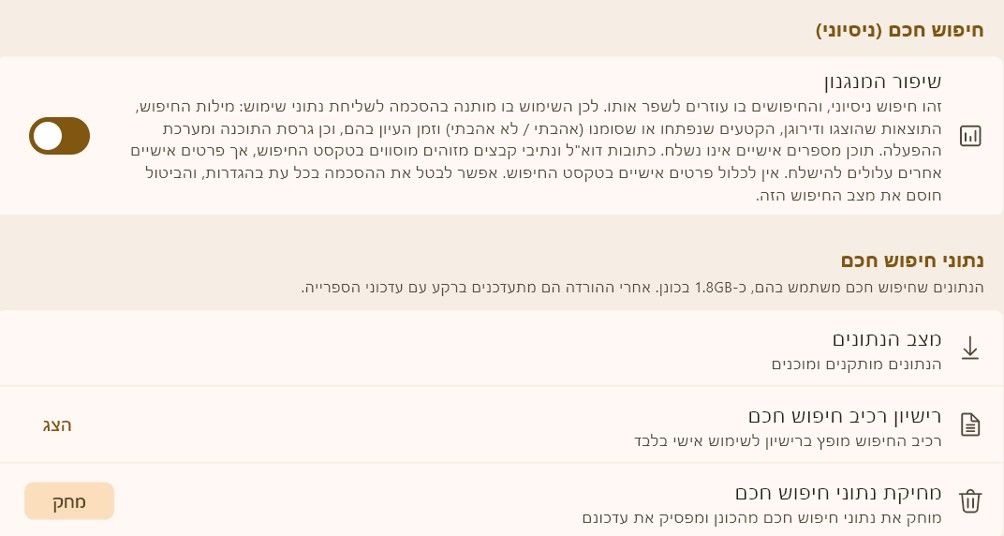
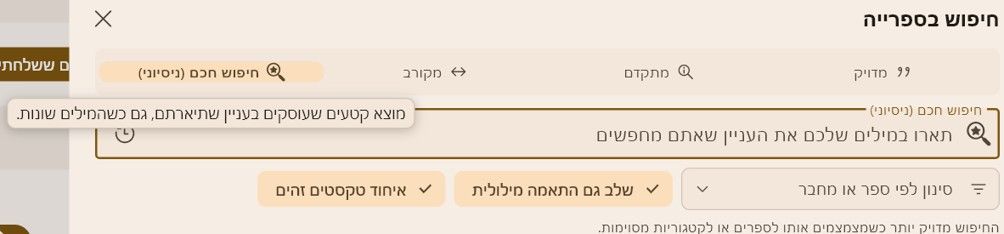
'חיפוש חכם'
קשור לאפשרות 'חיפוש חכם' בתוכן ספרי אוצריא:
מתקדם, ואיפוס:
אודות
תודות ועוד
תם ולא נשלם
שבח לבורא עולם
יישר כח למפתחים שמשקיעים יומם ולילה בהתנדבות מלאה, ובראשם הרב @י. פל. ו @פלמוני ויתר המפתחים החשובים אשר איש איש בשמו הטוב יבורך, ואיני יכול לפורטם כי רבים הם, ואיני מכיר ויודע שמותם או כינויים.
ולמתנדבים החשובים, עורכי הספרים, ומגיהי הספרים לנפות ולהסיר כל טעות ושגיאה.ומצדיקי הרבים ככוכבים לעולם ועד
@דאנציג ייש"כ עצום, האמת אומר, כשאני נכנסתי לראשונה לתוכנה גם אני לא כ"כ ידעתי איך משתמשים בתוכנה (כמובן חוץ מההשתמשות הבסיסית שזה הכי פשוט שיש) ולאט לאט נכנסתי לעניינים, אני זוכר שכבר אז חשבתי לעצמי למה לא עשו מדריך לדבר הזה
אני אישית חושב שצריך להכניס את המדריך בתוכנה
בנוסף אני מחפש מדריך לחיפוש, אני משער שמסתמא הרבה יש מה להדריך בעניין, אני אישית לא בקי בזה בכלל כיום אני מחפש חיפוש די בסיסי, אולי יהיה מישהו ויבוא וירחיב לי אופקים עם כל מיני צורות חיפוש מוטב עם דוגמאות מהשטח
-
-
בעקבות המדריך לזית, התעוררו וביקשו ממני לשכתב את המדריך לאוצריא.
לא חשבתי שייקח כל כך הרבה זמן, ואחד הקשיים הגדולים שלי היו, שהתוכנה כל כך מפורטת, וכל כך מוסברת, אז בשביל מה לכתוב מדריך, וגם, אם זה כבר כתוב בתוכנה, אז למה לכתוב את זה שוב.
אבל, התקנתי לחבר שלי את אוצריא, אדם מבוגר (שישים +) והוא לא הצליח לפתוח ספר! אז הבנתי, שאולי תצמח מכך תועלת.זה עדיין בוסרי, ויש הרבה מה לערוך / לשכתב / לשנות, אבל כרגע זה מה שיצא:
בס"ד
מדריך לאוצריאמאחר שמים רבים זרמו בנהר, מאז שכתבתי את המדריך על אוצריא, כשבזכות המפתחים החשובים כל אחד בשמו הטוב יבורך, התוכנה התשנתה ושודרגה פלאים, עד שהגרסה שעליה כתבתי את המדריך היא רק בבואה דבבואה של הגרסאות האחרונות, אמרתי אחלצה שכם, ואכתוב את המדריך מחדש, ואם להוספת תורה בלימוד אוצריא והיה זה שכרי.
מסייע ההורדה
קצת קשה לי מהיכן להתחיל, מכיון שנעשו שינויים רבים בכל תחום באוצריא, אבל חשבתי דבר ראשון להתחיל עם הורדה, כן בדרך כלל זה דבר פשוט, אבל מה לעשות שברוך ה' התווספו ספרים רבים ויקרים לאוצריא, כך שעקב מגבלה על גודל הקבצים, צריך להוריד אותם עם כמה חלקים.
אך גם כאן לא טמנו המפתחים את ידם בצלחת, והוציאו 'מסייע הורדה' שיסייע להוריד את התוכנה הנפלאה בקלות ובלי סיבוכים.
אני כותב את הדברים בשביל ווינדוס, כי אין לי מושג על אנדרואיד / מק / לינוקס.
צורת ההורדה הקלה והנוחה ביותר היא להוריד את מסייע ההורדה מכאן
https://github.com/Otzaria/otzaria/releases/latest/download/Otzaria-Download-Assistant-windows.exeבהפעלת התוכנה, ניתן לבחור האם להוריד רק את קובץ התוכנה - למחשב שמחובר לרשת, ולאחר ההתקנה, התוכנה תוריד בעצמה את מסד הנתונים שנקרא DB - הספרים. לאחר הורדת הDB, התוכנה תיצור לבד אינדקס לספרים.
להורדת התוכנה למחשב שאינו מחובר לרשת, יש לבחור את האופציה התקנה מלאה, ולמחשב חלש ניתן להוריד גם עם אינדקס מוכן, סמנו את 'בחירה אישית' וסמנו את 'אינדקס חיפוש מוכן', ואוטומטי יסומנו גם קובץ ההתקנה ו'ספריה מלאה'.
לחץ המשך, ויופיע לך הנתונים שבחרת להוריד, ולסמן הורדה, ויוצג לך פס התקדמות ההורדה.
בסיום ההורדה, יופיע לך האפשרות להפעיל את קובץ ההתקנה, או לפתוח את תיקייה ההורדה.להתקנת התוכנה לחץ והפעל את קובץ ההתקנה otzaria-0.0.00-windows.exe, (האפסים משתנים על פי מספר הגרסה), בהתקנה ראשונה תוכל לבחור היכן להתקין - למשתמש זה, לכלל המשתמשים (דורש הפעלה כמנהל המחשב), גרסה ניידת - על אונקי וכדומה.
אוצריא
בפתיחת התוכנה בפעם הראשונה יופיע לכם אנימציות שמלמדות מעט על אוצריא, מומלץ לעבור שלב שלב:
ניתן לראות זאת שוב בהגדרות > מערכת > סיור מודרך - הפעל.האמת היא, שאחת הסיבות שלא עדכנתי את המדריך היא בגלל המורכבות בזה, אוצריא השתכללה כל כך, הוסיפה כל כך הרבה אפשרויות, פונקציות, ושלל הגדרות, עד שאני מרגיש כמעט טובע בים האפשרויות, אבל קפצתי למים, ועכשיו לא נותרה לי ברירה אלא להתחיל לשחות. אנסה להביא את הדברים בצורה מסודרת, כדי שכל אחד יוכל לקרוא וליישם, להנות ולהוציא את המירב ללימוד התורה בנוחות מקסימלית. ואיני בא אלא כמראה מקום, ותן לחכם ויחכם עוד.
מסך הבית של התוכנה הוא:
השורה מצד שמאל במאונך הוא התפריט:
ספרייה
איתור
עיון
חיפוש
וכליםספרייה
זה המסך שבו מופיעים כל הספרים, מחולקים לתיקיות, כאשר בכל תיקיה יש תיקיות משנה ותתי תיקיות, כנסו לתיקייה לחצו על הקובץ והוא יפתח.
ניתן לראות תצוגה מקדימה של הספר שאותו סימנתם, על ידי לחיצה על הסמלון בצורת עין שבשורה למעלה משמאל ובמקרה כזה, כדי לפתוח את הספר יש ללחוץ עליו פעמיים, או ללחוץ על החץ שבשמאל התצוגה מקדימה:
ככלל, רוב הפקודות מוסברות על ידי עמידה עם הסמן על הפקודה, ובמקרה שיש קיצור מקשים, תוכלו גם לראות את הקיצור מקשים להפעלת הפקודה המבוקשת.
ניתן לשנות את הגדרות תצוגת הספרייה, עם לחיצה על סימון הגלגל שיניים שבצד שמאל למעלה:
תצוגת רשת, היא הפריסה של התיקיות ברירת מחדל של התוכנה, וזה דוגמא לתצוגת רשימה, עם הצגת תצוגה מקדימה:
ניתן להציג ספרים הקיימים בהיברובוקס, או באוצר החכמה, על ידי הגדרת:
'הצג הכל' או אוצה"ח / היברובוקס בלבד.
במקרה שבחרתם זאת, הספרים לא יוצגו בתוך אוצריא, אלא ייפתחו באוצר החכמה [במידה ויש לכם אוצר החכמה שמחובר למחשב, התוכנה תפתח את הספר במחשב! במידה ולא, וכן את ספרי היברובוקס התוכנה פותחת ברשת, כך שפונקציה זו לא תעבוד במקרה שאין לכם רשת.לחיפוש ספר בספריה, פשוט הקלידו בשורה זו
את שם הספר או מחבר שאתם מבקשים.
במידה ואתם מעוניינים לפתוח ספר במיקום מסויים, כגון 'בראשית יח יד', השתמשו ב'איתור':
לחיצה על אנטר פותחת את התוצאה המודגשת.טיפ!
לפתיחת הדף היומי לחצו על הכפתור שמציג את הדף יומי בצד שמאל למעלה בספרייה:
לפתיחת הלוח שנה, לחצו על התאריך המופיע מימין לדף היומי:
עוד בספרייה:
בכניסה לתיקיה בתוך תיקייה, ניתן לחזור אחורה בשני אפשרויות, או בלחיצה על החץ שמצד שמאל למעלה לתיקייה קודמת, ובלחיצה על בית לספרייה הראשית:
או בלחיצה על שורת הניווט שבצד שמאל למעלה:
שימו לב, שיש אייקון שונה לתיקייה ואייקון שונה לספר טקסט, ואייקון נוסף לספר PDF / WORD.
כמו כן, ישנה בועת מידע שבריחוף העכבר מציגה מידע קצר על התיקייה / ספר:
ויש לנו כמובן את מה שמלווה אותנו בכל מסכי התוכנה:
בצד ימין למעלה, וזה מימין לשמאל, היסטורית הספרים שפתחנו. סימניות - בספרים שעשינו להם. ושולחן עבודה - בסדר א' אנחנו לומדים גמרא ב"ק, ובסדר ב' הלכות שבת, ויש לנו ספרים קבועים שפתוחים בסדר א' וספרים קבועים לסדר ב', לא צריך להשאיר את הכל פתוח / לסגור ולפתוח כל פעם את הכל מחדש, עושים שלחן עבודה נפרד לסדר א' שבו הספרים המסויימים על ב"ק פתוחים. ובשלחן עבודה שני ספרים על הלכות שבת, ובסדר א' עוברים לשלחן עבודה על ב"ק, ובסדר ב' עוברים לשולחן עבודה ב'.
פשוט וגישמאק, והעיקר, שטייגען.עיון
לב התוכנה, בו מוצגים הספרים הפתוחים:
מימין לשמאל:
ניווט:
מציג חלונית ניווט בספרים, כגון דפי מסכת, פרקי חומש, סימני שו"ע ושו"ת.
כותרות מציג כותרת פנימית בספר שאינה מוצגת בניווט, כגון פרשיות השבוע, פרקי ש"ס, תוכן סימני השו"ע:
ניתן לחפש דף / פרק / סימן, בסרגל הניווט.
כמו כן, ניתן לנעוץ את סרגל הניווט, כך שיופיע תמיד בכל הספרים, ולא נצטרך לפתוח אותו מחדש, נוח למעבר מהיר בין כותרות הספר.
חיפוש בסרגל הניווט הוא חיפוש פנימי בתוך הספר:
בלחיצה על הגדרות חיפוש:
ניתן לחפש בתוך ספר זה בלבד, חיפוש מתקדם:
שימו לב, זה אינו החיפוש הרגיל, אלא חיפוש בתוך ספר זה בלבד, שמגיעים אליו דרך החיפוש שבסרגל הניווט.נמשיך עם הסרגל העליון שבעיון:
מימין לשמאל, החיצים הם מעבר מהיר קדימה אחורה בספר, כשבמרכז מופיע שם הספר.
פותח מהדורה מקבילה בקובץ PDF - בש"ס מותקן בברירת מחדל.
ועכשיו אנחנו באים לאחד החלקים הייחודיים והנוחים שבתוכנה:
תצוגת מפרשים נוחה!
ניתן לבחור כיצד יוצגו המפרשים: 1. בצד טקסט הספר. 2. מתחת. 3. וגולת הכותרת! צורת הדף, טוב זה לא באמת צורת הדף כמו שאנחנו רגילים מהספר, כי זה טקסט חי, אך זה מביא לנו את רש"י ותוס' מימין ושמאל לגמרא:
ונוסף לנו בצד ימין למעלה גלגל שיניים - הגדרות צורת הדף:
כאשר בו ניתן להגדיר:
הסתרת ניקוד / טעמים, והחזרתם.
האייקון שורות מאפשר מעבר מהיר בגמרא ובתנ"ך בין תצוגת שורות בודדות, לתצוגה רציפה.
סמל זכוכית מגדלת פותח ישירות את החיפוש בספר שבסרגל הניווט (קיצור מקשים CTROL + F).
הגדלת / הקטנת גודל הגופן של הטקסט / קובץ PDF.
ואם כבר הזכרנו PDF, אז יש לנו בו כמה הגדרות שונות:
תצוגה רגילה - עמוד אחד. תצוגת ספר - שני עמודים, כאשר בזה יש תת הגדרה איזה שני עמודים מוצגים, לדוגמא:
או:
האייקון של היד:
ניתן להתאים את הספר לרוחב / גובה עמוד:
לחווית דפדוף מושלמת:
בלחיצה על השלוש נקודות למעלה בשמאל, נפת התפריט:
בכל שלב, לחיצה על החץ החבוי שבצד שמאל למעלה:
פותח את פאנל המפרשים:
בו ניתן לבחור מפרשים להצגה:
ובלחיצה על הזכוכית מגדלת, נפתח חלון חיפוש במפרשים המוצגים:
קישורים מביא את הקישורים הקיימים על ספר זה:
ובהערות:
מוצגים ההערות שלנו על הספר הפתוח.קליק ימני על טקסט מסומן מביא לנו את התפריט:
חיפוש של הטקסט המסומן, העתקתו, הוספת הערה אישית עליו. או קישור שפותח תת תפריט:
שמביא לנו אפשרות לבחור קישור, שניתן להדביק בקובץ וורד כקישור, לשלוח לחבר, וכדו', ובהדבקת הקישור לחיפוש ספר או איתור, ואפילו מחוץ לאוצריא כגון בשורת הניווט בווינדוס 11:
וכן בהדבקתו בשורת החיפוש של הדפדפן, הקישור ייפתח בתוכנה אוצריא במיקום הקישור.
בהעתק כ, נפתח התפריט:
כמו כן, ניתן לבחור מפרשים על פסקה זו, או קישורים על פסקה זו (שבה לחצנו קליק ימני).
הוספת סימניה - לגישה מהירה דרך סימניות, או דיווח על טעות בספר.
כמו כן, ניתן להעתיק את כל הפסקה (ולא רק את הטקסט המסומן).כלים
בלחיצה על 'כלים' נפתח חלונית לבחירת כלי / תוסף לפתיחה:
כלים המותקנים עם התוכנה, הם אלו המופיעים למעלה בקטגוריית כלים.
תוספים - מכיון שמדובר בנספח, איני נכנס לבארו, אך למיטיבי לכת ובעלי חוש התמצאות במחשב אגלה, שמתחבא כאן מעיין בלתי נדלה של אין סוף אפשרויות הרחבה לאוצריא! ואיני יכול לפורטם כי רבים הם.הגדרות
עד כאן עסקנו בשימוש בתוכנה, הגדרות התוכנה, באו לעזור לנו להתאים את התוכנה לקבלת חווית שימוש הנוחה ביותר ללימוד תורה, והם מחולקים לשישה וגם לשבעה:
כאשר כל קטגוריה מכילה הגדרות משנה.
טיפ!
גם אם זה נראה לכם מפחיד, או מדאי הרבה הגדרות, כדאי פעם אחת לעבור ולקרוא את ההגדרות, על כל דבר מפורט בקיצור ובבהירות מה הוא עושה, וכך תוכלו להתאים את אוצריא לנוחות המקסימלית בשבילכם, לא הסתדרתם, תמיד ניתן לחזור אחורה, ולכן אדלג על 'מראה' ו'כתב'.
'ספרייה' - בהגדרות
מיקום הספרייה ניתן לשנות מיקום הספרייה לאחר ההתקנה דרך ההגדרות בצורה בטוחה:
וב'מתקדם' ייפתח בפניכם התפריט הבא:
אני מדלג ל'ספריות חיצוניות':
ניתן להוריד ספרים מהיברובוקס, במקרה שלא משנים את שמות הספרים, התוכנה יודעת למצוא אותם על פי מספר הספר שבהיברובוקס.
ניתן להשתמש גם במאגר הספרים ארון הספרים הדיגיטלי - היברובוקס, וכך למצוא את כלל הספרים שבשני המאגרים באיתור ספר, ופתיחתו.
יש לכם ספר שאתם לא מעוניינים שיופיע בתוצאות האיתור, כאן ניתן להסתירו.
ניתן להוסיף ספרים אישיים לתוכנה, התוכנה תומכת בספרי TXT, WORD, וPDF.
ניתן להוסיף מאגר ספרים נוסף על המאגר המקורי של אוצריא, כשהוא בנוי כDB, לפרטים נוספים עיין כאן
https://otzaria.org/forum/post/42893
וכאן
https://otzaria.org/forum/post/43089
'כלים':
נותן אפשרות להציג / להסתיר את רשימת הכלים המובנת באוצריא, וכן מציג את רשימת התוספים המותקנים באוצריא, ואת הגדרות ההרשאות שלהם.
'קיצורי מקשים'
כאן יש את כל קיצורי המקשים הקיימים בתוכנה ובתוספיה, ניתן לשנות / להגדיר קיצורי מקשים אישיים.
'מערכת'
בתחילה מופיע גרסת התוכנה וגרסת הספרייה, ואפשרות הפעלת הסיור להכרת התוכנה.
עדכוני מערכת:
דיווחים:
נתקלתם בתקלה בתוכנה, שלח דיווח
ניתן לעשות זאת גם אופליין על ידי התוכנה של הרב @יהודה-זקש - וזכות הכתיבה על אופן השימוש בה, נתונה לו...
'חיפוש חכם'
קשור לאפשרות 'חיפוש חכם' בתוכן ספרי אוצריא:
מתקדם, ואיפוס:
אודות
תודות ועוד
תם ולא נשלם
שבח לבורא עולם
יישר כח למפתחים שמשקיעים יומם ולילה בהתנדבות מלאה, ובראשם הרב @י. פל. ו @פלמוני ויתר המפתחים החשובים אשר איש איש בשמו הטוב יבורך, ואיני יכול לפורטם כי רבים הם, ואיני מכיר ויודע שמותם או כינויים.
ולמתנדבים החשובים, עורכי הספרים, ומגיהי הספרים לנפות ולהסיר כל טעות ושגיאה.ומצדיקי הרבים ככוכבים לעולם ועד
@דאנציג ואוו!
לא קראתי הכל, אבל זה נשמע טוב.
אולי תנסה לעבור על הויקי בגיטהאב שנכתב ע"י קלוד ולא ע"י משתמש אמיתי, וגם לא עודכן זה זמן רב?
כל שינוי בחלק הראשון ('מדריך למשתמש') מתעדכן תוך זמן קצר באתר אוצריא, וכן מגיע למשתמשים בתוסף ZIM של @יאיר-דניאל -
@דאנציג ואוו!
לא קראתי הכל, אבל זה נשמע טוב.
אולי תנסה לעבור על הויקי בגיטהאב שנכתב ע"י קלוד ולא ע"י משתמש אמיתי, וגם לא עודכן זה זמן רב?
כל שינוי בחלק הראשון ('מדריך למשתמש') מתעדכן תוך זמן קצר באתר אוצריא, וכן מגיע למשתמשים בתוסף ZIM של @יאיר-דניאלמגיע למשתמשים בתוסף ZIM של @יאיר-דניאל
לא לוקח קרדיט לא לי.
התוסף הוא של @האדם-החושב אני רק שיפרתי אותו. -
@דאנציג ייש"כ עצום, האמת אומר, כשאני נכנסתי לראשונה לתוכנה גם אני לא כ"כ ידעתי איך משתמשים בתוכנה (כמובן חוץ מההשתמשות הבסיסית שזה הכי פשוט שיש) ולאט לאט נכנסתי לעניינים, אני זוכר שכבר אז חשבתי לעצמי למה לא עשו מדריך לדבר הזה
אני אישית חושב שצריך להכניס את המדריך בתוכנה
בנוסף אני מחפש מדריך לחיפוש, אני משער שמסתמא הרבה יש מה להדריך בעניין, אני אישית לא בקי בזה בכלל כיום אני מחפש חיפוש די בסיסי, אולי יהיה מישהו ויבוא וירחיב לי אופקים עם כל מיני צורות חיפוש מוטב עם דוגמאות מהשטח
בנוסף אני מחפש מדריך לחיפוש, אני משער שמסתמא הרבה יש מה להדריך בעניין, אני אישית לא בקי בזה בכלל כיום אני מחפש חיפוש די בסיסי, אולי יהיה מישהו ויבוא וירחיב לי אופקים עם כל מיני צורות חיפוש מוטב עם דוגמאות מהשטח
נראה לי שהרב @איש-שלו כתב פעם בעניין החיפוש, והרבה מהצעותיו נכנסו לחיפוש בתוכנה.
@פלמנמוני כתב במדריך | מדריך שימוש באוצריא:
אולי תנסה לעבור על הויקי בגיטהאב שנכתב ע"י קלוד ולא ע"י משתמש אמיתי, וגם לא עודכן זה זמן רב?
לא מסוגל לקרוא משהו שלא בן אדם כתב! (האמת היא שאפילו את מה שאני כתבתי לא הייתי מסוגל לקרוא, ולכן כתבתי הכל מחדש).
מי שרוצה להוסיף / לשפר לשנות, מוזמן.
-
-
-
@דאנציג ייש"כ עצום, האמת אומר, כשאני נכנסתי לראשונה לתוכנה גם אני לא כ"כ ידעתי איך משתמשים בתוכנה (כמובן חוץ מההשתמשות הבסיסית שזה הכי פשוט שיש) ולאט לאט נכנסתי לעניינים, אני זוכר שכבר אז חשבתי לעצמי למה לא עשו מדריך לדבר הזה
אני אישית חושב שצריך להכניס את המדריך בתוכנה
בנוסף אני מחפש מדריך לחיפוש, אני משער שמסתמא הרבה יש מה להדריך בעניין, אני אישית לא בקי בזה בכלל כיום אני מחפש חיפוש די בסיסי, אולי יהיה מישהו ויבוא וירחיב לי אופקים עם כל מיני צורות חיפוש מוטב עם דוגמאות מהשטח
בנוסף אני מחפש מדריך לחיפוש, אני משער שמסתמא הרבה יש מה להדריך בעניין, אני אישית לא בקי בזה בכלל כיום אני מחפש חיפוש די בסיסי, אולי יהיה מישהו ויבוא וירחיב לי אופקים עם כל מיני צורות חיפוש מוטב עם דוגמאות מהשטח
אכן לענ"ד - זהו לב התוכנה (מבחינת @דאנציג העיון הוא הלב), אף שמאוד כיף ללמוד בספרים דרך התוכנה, וכך אני נוהג הרבה, וכן אני משתמש הרבה בוורד התוסף המעולה, וכן בהערות, ועוד הרבה, ממש ממש תוכנה מצוינת,
אבל ספרים אישים אפשר לפתוח בpdf -למי שהוריד ספרים לעצמו
חיפוש אין, (-למי שלא עובד עם AIעל הpdf שגם הוא בינוני)
וחיפוש זה מה שכולנו צריכים, כי גם אם יש לי רמב"ם בpdf אין לי איך להגיע להלכה מסוימת שאני לא יודע בדיוק היכן היא
בטח אם אני לא יודע אם ישנה כזו הלכה,
ובטח אם אין לי מושג איזה ראשונים מדברים בעניין
בכל אופן באתי רק לחזק את דבריו של @חד-צורבא בעניין הדרכה לחיפוש נכון ומועיל -
בנוסף אני מחפש מדריך לחיפוש, אני משער שמסתמא הרבה יש מה להדריך בעניין, אני אישית לא בקי בזה בכלל כיום אני מחפש חיפוש די בסיסי, אולי יהיה מישהו ויבוא וירחיב לי אופקים עם כל מיני צורות חיפוש מוטב עם דוגמאות מהשטח
אכן לענ"ד - זהו לב התוכנה (מבחינת @דאנציג העיון הוא הלב), אף שמאוד כיף ללמוד בספרים דרך התוכנה, וכך אני נוהג הרבה, וכן אני משתמש הרבה בוורד התוסף המעולה, וכן בהערות, ועוד הרבה, ממש ממש תוכנה מצוינת,
אבל ספרים אישים אפשר לפתוח בpdf -למי שהוריד ספרים לעצמו
חיפוש אין, (-למי שלא עובד עם AIעל הpdf שגם הוא בינוני)
וחיפוש זה מה שכולנו צריכים, כי גם אם יש לי רמב"ם בpdf אין לי איך להגיע להלכה מסוימת שאני לא יודע בדיוק היכן היא
בטח אם אני לא יודע אם ישנה כזו הלכה,
ובטח אם אין לי מושג איזה ראשונים מדברים בעניין
בכל אופן באתי רק לחזק את דבריו של @חד-צורבא בעניין הדרכה לחיפוש נכון ומועיל@יחידי
אני רואה שהדרכה על ה'חיפוש' נצרכת, אבל אפילו למדריך, ראיתי שפספסתי הרבה דברים חשובים יותר או פחות.אבל כמה טיפים שאני משתמש בהם:
אם אני מחפש מקור למשהו שאני זוכר בערך, צריך לנסות להזכר בנוסח המקורי, אבל, בתנ"ך למשל, אנן דלא בקיאין בחסירות ויתירות, צריכים להשתמש בפונקציות הפשוטות שבחיפוש, וזה תקף לא רק לתנ"ך אלא לכל הספרות התורנית, היות והיום משתמשים בדרך כלל בכתיב מלא (כשאינו מנוקד עכ"פ), ופעם השתמשו בכתיב חסר, כך שיש לנו כפתור מובנה להוספת
בנוסף לכך, מומלץ מאוד להשתמש במרחק מילים - אפילו של 2, כי לפעמים זוכרים משפט, אך בעצם אנחנו מוסיפים או מחסרים מילות קישור, ובהוספת מרחק מילים אנחנו משלימים אם חיסרנו, ואם הוספנו ולא מצאנו תוצאות, נוריד את המילות קישור, וכך נמצא את התוצאה הרצוייה.
אבל יש להזהר שלא להרחיק את המילים יותר מדאי, כי אז התוכנה תציג תוצאות שאינן קשורות בגלל שככל ומרחק המילים של התוצאה יותר גדול, כך גם ההקשר פחות שייך למה שאנחנו מחפשים.
המלצה נוספת היא להוסיף קידומות דקדוקיות ובמילים שאנחנו כותבים לא להוסיף אותם.
כך שזה מכסה בדרך כלל על הדברים שנשמטים מהזכרון.במקרה שלא מוצאים צריך להשתמש בחיפוש מתקדם, או בחיפוש חכם וכו', ואין לי כעת זמן להאריך בזה עוד.
-
שאול נשאלתי, על ידי החפץ בעלום שמו שליט"א, האם יעזור סרטון שיכלול את המדריך.
מצורף סקר.




שלום! נראה שהשיחה הזו מעניינת אותך, אבל עדיין אין לך חשבון.
נמאס לכם לגלול בין אותם הפוסטים בכל ביקור? כשנרשמים לחשבון, תמיד תחזרו בדיוק למקום שבו הייתם קודם, ותוכלו לבחור לקבל התראות על תגובות חדשות (בין אם במייל, ובין אם בהתראת פוש). תוכלו גם לשמור סימניות ולפרגן ב-upvote לפוסטים כדי להביע הערכה לחברי קהילה אחרים.
בעזרת התרומה שלך, הפוסט הזה יכול להיות אפילו טוב יותר 💗
הרשמה התחברות