
מדריך | ה DB האישי שלך לאוצריא
-
עריכה: היות והרב @יאיר-דניאל יצר תוכנה נפלא עבור יצירת DB, הפתרון של גיטאהב מיותר לרוב האנשים.
אם כי עבור מי שרוצה להפיץ את חידושיו - זה הפתרון, היות וזה מאפשר עדכון אוטומטי.הערה: המדריך באמצע, בעז"ה בהמשך הוא יערך עם הסברים מלאים.
לאחר המעבר של אוצריא לתמיכה ב DB נוספים, כולל עדכון אוטומטי דרך התוכנה.
נוצרה יכולת פשוטה לכל אחד להקים לעצמו מאגר אישי שלו, ועדכון אוטומטי דרך גיטאהב.
הרעיון אומנם שלי - אך את רוב העבודה עשה @יאיר-דניאל - והקרדיט מגיע לו.יש 3 אפשרויות איזה מאגר ליצור.
- מאגר תבנית פרטי - במקרה כזה הוא יוכל לשמש רק אותכם, אך לא יהיה ניתן לקבל ממנו עדכונים אוטומטיים ל DB, במצב כזה הוא בעצם משמש כתחליף און-ליין לתוכנה של יאיר דניאל.
- מאגר תבנית ציבורי - במקרה כזה הוא מאגר ציבורי הפתוח לציבור הרחב, אך אינו מקושר למאגר המקור, יהיה ניתן להגיע אליו או על ידי קישור ישיר, או על ידי חיפוש טוב בגיטאהב, במצב כזה כל משתמש אוצריא שיתקין את ה DB של המאגר - יקבל אוטומטי עדכונים דרך גיטאהב. (אך במאגר זה, המאגר לא יוכל לקבל עדכונים ממאגר המקור, במקרה של שינויי צורת עבודת הסקריפטים וכד')
- מאגר מזלג - במקרה כזה הוא פתוח לציבור הרחב ומקושר למאגר המקור, כך שכל מאגרים מסוג אלו - גלוים לכולם בלחיצה אחת, דרך כפתור ייעודי במאגר המקור. גם במקרה זה יהיה ניתן לקבל עדכונים ל DB דרך גיטאהב, ויהיה ניתן לקבל עדכונים ממאגר המקור במקרה של שינוי שיטת הפעולה של הסקריפטים.
להדגיש: מאגר ציבורי - מבחינה חוקית-תיאורטית אתם יכולים להוסיף רשיון שמגדיר מה מותר ומה אסור לעשות עם הספרים שהוא מכיל. אך מבחינה טכנית-פרקטית יהיה ניתן להוריד למחשב כל ספר או DB שמופיע בו.
ההסבר בפוסט זה מתייחס ליצירת מאגר תבנית ציבורי או פרטי. ליצירת מאגר מזלג, עיינו בפוסט בהמשך השרשור.
מה צריך:
חשבון בגיטאהב, וקצת סבלנות לפעם הראשונה.נכנסים למאגר:
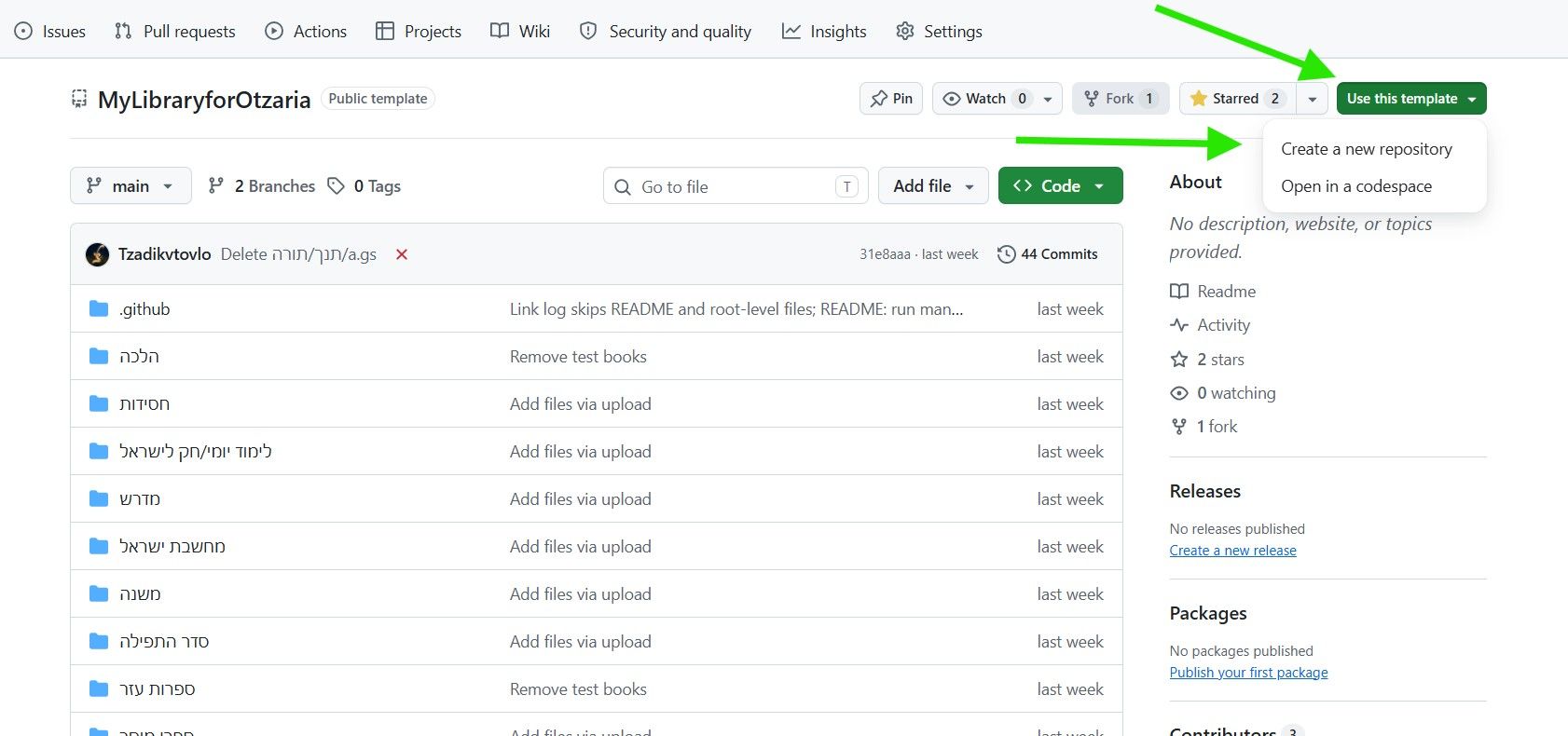
https://github.com/Tzadikvtovlo/MyLibraryforOtzariaלוחצים על הכפתור הירוק בצד ימין למעלה - Use this template.
ואז בוחרים באפשרות הראשונה - Create a new repository.
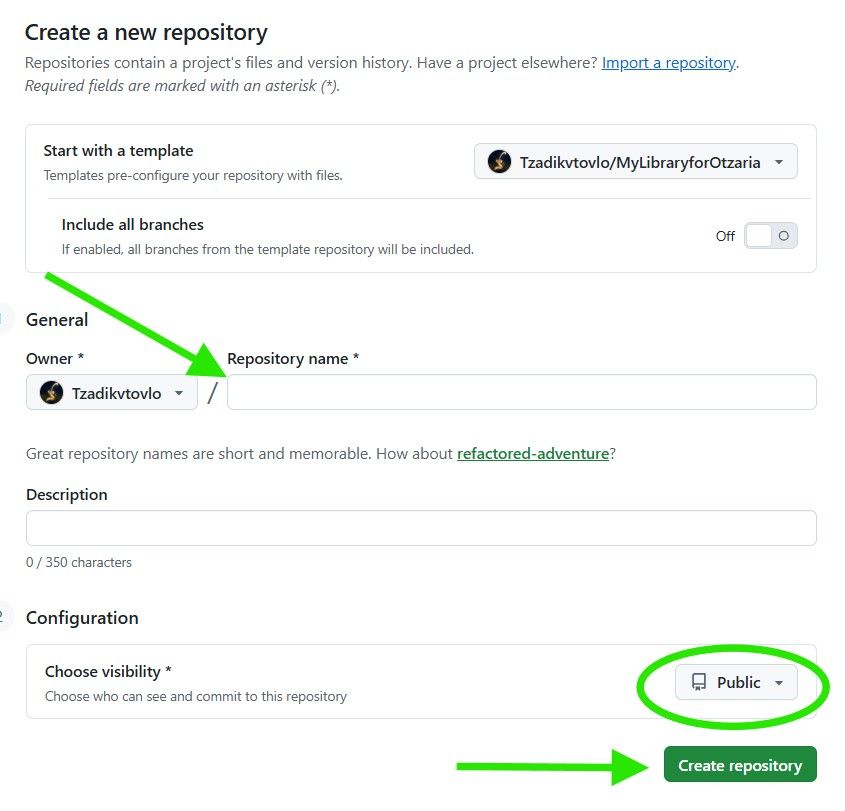
אתם מגיעים לדף יצירת המאגר:
בתיבה של Repository name ממלאים שם באנגלית למאגר אתם יכולים לבחור שם ככל העולה על רוחכם
בתיבה של Public, מסמנים האם לפתוח את המאגר כציבורי (להשאיר על Public) או פרטי (לבחור ב Private).
לוחצים על הכפתור הירוק בסוף העמוד Create repository.
מזל טוב.
כעת נוצר לכם מאגר אישי - זהה למאגר המקורי. -
עריכה: היות והרב @יאיר-דניאל יצר תוכנה נפלא עבור יצירת DB, הפתרון של גיטאהב מיותר לרוב האנשים.
אם כי עבור מי שרוצה להפיץ את חידושיו - זה הפתרון, היות וזה מאפשר עדכון אוטומטי.הערה: המדריך באמצע, בעז"ה בהמשך הוא יערך עם הסברים מלאים.
לאחר המעבר של אוצריא לתמיכה ב DB נוספים, כולל עדכון אוטומטי דרך התוכנה.
נוצרה יכולת פשוטה לכל אחד להקים לעצמו מאגר אישי שלו, ועדכון אוטומטי דרך גיטאהב.
הרעיון אומנם שלי - אך את רוב העבודה עשה @יאיר-דניאל - והקרדיט מגיע לו.יש 3 אפשרויות איזה מאגר ליצור.
- מאגר תבנית פרטי - במקרה כזה הוא יוכל לשמש רק אותכם, אך לא יהיה ניתן לקבל ממנו עדכונים אוטומטיים ל DB, במצב כזה הוא בעצם משמש כתחליף און-ליין לתוכנה של יאיר דניאל.
- מאגר תבנית ציבורי - במקרה כזה הוא מאגר ציבורי הפתוח לציבור הרחב, אך אינו מקושר למאגר המקור, יהיה ניתן להגיע אליו או על ידי קישור ישיר, או על ידי חיפוש טוב בגיטאהב, במצב כזה כל משתמש אוצריא שיתקין את ה DB של המאגר - יקבל אוטומטי עדכונים דרך גיטאהב. (אך במאגר זה, המאגר לא יוכל לקבל עדכונים ממאגר המקור, במקרה של שינויי צורת עבודת הסקריפטים וכד')
- מאגר מזלג - במקרה כזה הוא פתוח לציבור הרחב ומקושר למאגר המקור, כך שכל מאגרים מסוג אלו - גלוים לכולם בלחיצה אחת, דרך כפתור ייעודי במאגר המקור. גם במקרה זה יהיה ניתן לקבל עדכונים ל DB דרך גיטאהב, ויהיה ניתן לקבל עדכונים ממאגר המקור במקרה של שינוי שיטת הפעולה של הסקריפטים.
להדגיש: מאגר ציבורי - מבחינה חוקית-תיאורטית אתם יכולים להוסיף רשיון שמגדיר מה מותר ומה אסור לעשות עם הספרים שהוא מכיל. אך מבחינה טכנית-פרקטית יהיה ניתן להוריד למחשב כל ספר או DB שמופיע בו.
ההסבר בפוסט זה מתייחס ליצירת מאגר תבנית ציבורי או פרטי. ליצירת מאגר מזלג, עיינו בפוסט בהמשך השרשור.
מה צריך:
חשבון בגיטאהב, וקצת סבלנות לפעם הראשונה.נכנסים למאגר:
https://github.com/Tzadikvtovlo/MyLibraryforOtzariaלוחצים על הכפתור הירוק בצד ימין למעלה - Use this template.
ואז בוחרים באפשרות הראשונה - Create a new repository.אתם מגיעים לדף יצירת המאגר:
בתיבה של Repository name ממלאים שם באנגלית למאגר אתם יכולים לבחור שם ככל העולה על רוחכם
בתיבה של Public, מסמנים האם לפתוח את המאגר כציבורי (להשאיר על Public) או פרטי (לבחור ב Private).
לוחצים על הכפתור הירוק בסוף העמוד Create repository.מזל טוב.
כעת נוצר לכם מאגר אישי - זהה למאגר המקורי. -
[[topic:post-is-deleted]]
נוצר לכם מאגר אישי, נו אז מה הלאה?!
ראשית כל - מה יש בו?
תיקיה בשם .github - אתם לא נוגעים בה.
קובץ בשם README.md - הוא קובע מה יהיה כתוב מתחת המאגר שלכם, אתם יכולים להשאיר ככה, אתם יכולים לערוך ולכתוב מה המאגר שלכם מכיל (כך שאנשים אחרים שירצו יוכלו לראות באופן ברור ונגיש מה המאגר שלכם מכיל).
וזה העיקר: עץ תיקיות מלא מקביל לאוצריא.
נקודה חשובה: בתוך (רוב) התיקיות יש קובץ בסיומת gs - אל תגעו בהם.כעת יוצרים הגדרה ראשונית.
נכנסים בסרגל העליון ל Actions.
ולוחצים על הכפתור הירוק הגדול - I understand my workflows, go ahead and enable them.

מזל טוב!
המאגר נוצר ומוגדר בהצלחה. -
עריכה: היות והרב @יאיר-דניאל יצר תוכנה נפלא עבור יצירת DB, הפתרון של גיטאהב מיותר לרוב האנשים.
אם כי עבור מי שרוצה להפיץ את חידושיו - זה הפתרון, היות וזה מאפשר עדכון אוטומטי.הערה: המדריך באמצע, בעז"ה בהמשך הוא יערך עם הסברים מלאים.
לאחר המעבר של אוצריא לתמיכה ב DB נוספים, כולל עדכון אוטומטי דרך התוכנה.
נוצרה יכולת פשוטה לכל אחד להקים לעצמו מאגר אישי שלו, ועדכון אוטומטי דרך גיטאהב.
הרעיון אומנם שלי - אך את רוב העבודה עשה @יאיר-דניאל - והקרדיט מגיע לו.יש 3 אפשרויות איזה מאגר ליצור.
- מאגר תבנית פרטי - במקרה כזה הוא יוכל לשמש רק אותכם, אך לא יהיה ניתן לקבל ממנו עדכונים אוטומטיים ל DB, במצב כזה הוא בעצם משמש כתחליף און-ליין לתוכנה של יאיר דניאל.
- מאגר תבנית ציבורי - במקרה כזה הוא מאגר ציבורי הפתוח לציבור הרחב, אך אינו מקושר למאגר המקור, יהיה ניתן להגיע אליו או על ידי קישור ישיר, או על ידי חיפוש טוב בגיטאהב, במצב כזה כל משתמש אוצריא שיתקין את ה DB של המאגר - יקבל אוטומטי עדכונים דרך גיטאהב. (אך במאגר זה, המאגר לא יוכל לקבל עדכונים ממאגר המקור, במקרה של שינויי צורת עבודת הסקריפטים וכד')
- מאגר מזלג - במקרה כזה הוא פתוח לציבור הרחב ומקושר למאגר המקור, כך שכל מאגרים מסוג אלו - גלוים לכולם בלחיצה אחת, דרך כפתור ייעודי במאגר המקור. גם במקרה זה יהיה ניתן לקבל עדכונים ל DB דרך גיטאהב, ויהיה ניתן לקבל עדכונים ממאגר המקור במקרה של שינוי שיטת הפעולה של הסקריפטים.
להדגיש: מאגר ציבורי - מבחינה חוקית-תיאורטית אתם יכולים להוסיף רשיון שמגדיר מה מותר ומה אסור לעשות עם הספרים שהוא מכיל. אך מבחינה טכנית-פרקטית יהיה ניתן להוריד למחשב כל ספר או DB שמופיע בו.
ההסבר בפוסט זה מתייחס ליצירת מאגר תבנית ציבורי או פרטי. ליצירת מאגר מזלג, עיינו בפוסט בהמשך השרשור.
מה צריך:
חשבון בגיטאהב, וקצת סבלנות לפעם הראשונה.נכנסים למאגר:
https://github.com/Tzadikvtovlo/MyLibraryforOtzariaלוחצים על הכפתור הירוק בצד ימין למעלה - Use this template.
ואז בוחרים באפשרות הראשונה - Create a new repository.אתם מגיעים לדף יצירת המאגר:
בתיבה של Repository name ממלאים שם באנגלית למאגר אתם יכולים לבחור שם ככל העולה על רוחכם
בתיבה של Public, מסמנים האם לפתוח את המאגר כציבורי (להשאיר על Public) או פרטי (לבחור ב Private).
לוחצים על הכפתור הירוק בסוף העמוד Create repository.מזל טוב.
כעת נוצר לכם מאגר אישי - זהה למאגר המקורי.פוסט זה נמחק! -
-
-
פוסט זה נמחק!
-
פוסט זה נמחק!
-
י י. פל. נעל נושא זה
-
-
איזה ספרים ניתן להוסיף?
אך ורק קבצי TXT, לא PDF ולא Word.
שימו לב - שם הקובץ יהיה השם שלו באוצריא.
כך שאם אצלכם במחשב יש תיקיה של חידושים מהרב קלוצמח, מחולקת לקבצי ברכות, שבת, עירובין.
זה יופיע בתוכנה בשם 'ברכות', 'שבת', 'ערובין'.
לכן מומלץ לשנות את השם ל: 'שיעורי הרב קלוצמח על ברכות' 'שיעורי הרב קלוצמח על שבת' 'שיעורי הרב קלוצמח על עירובין'.איך מוסיפים ספרים?
יש 2 אפשרויות.
העלאה של קובץ או מספר קבצים לתוך תיקיה ספציפית (נניח העלאת מפרש חדש על התוספתא).
או העלאה מרובה לשלל תיקיות (העלאת חידושים של אחרונים על הש"ס, חידושים פרטיים על הלכה, שו"ת של ראשון).- העלאה לתיקיה ספציפית.
נכנסים לכל תיקיה שרוצים - ומעלים קבצים.
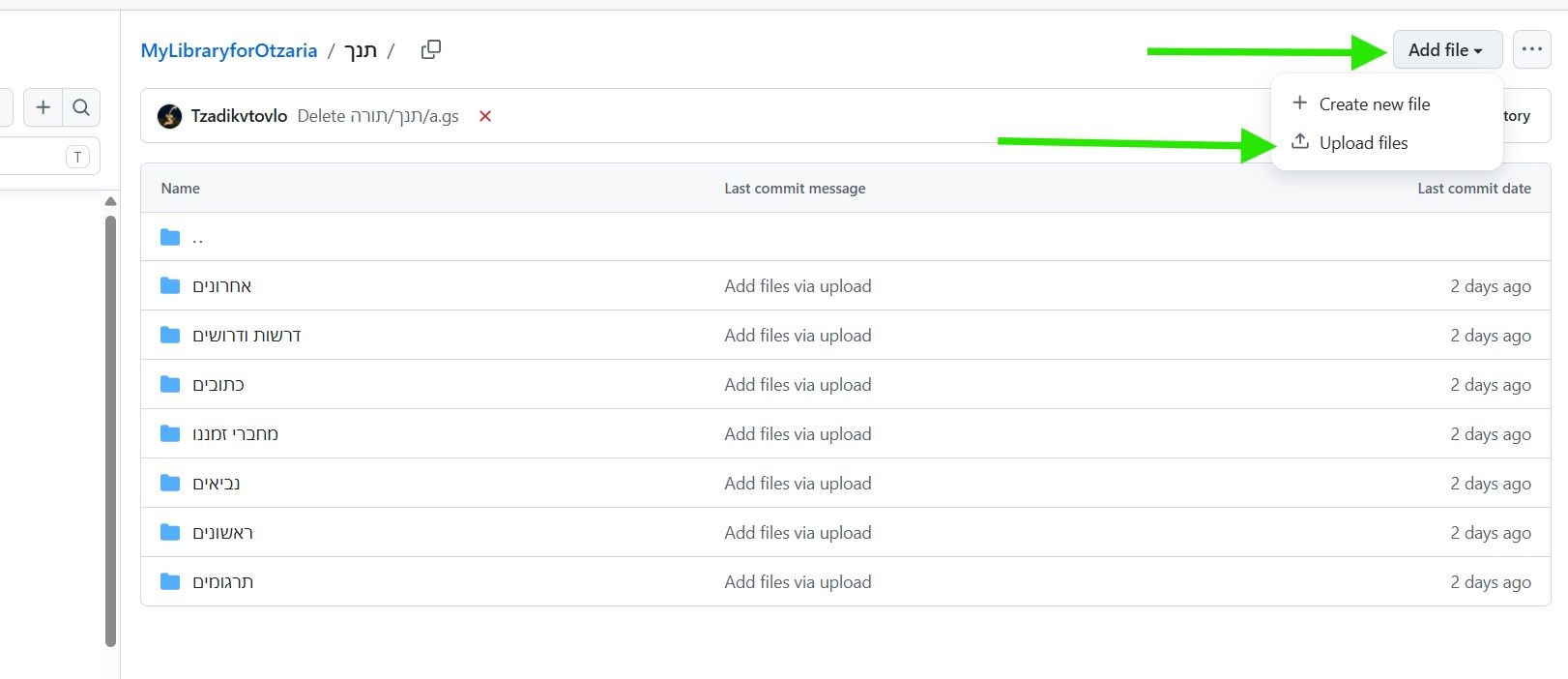
לוחצים על התיקיה, נניח תנ"ך.
אתם מועברים למסך שמציג את תיקית תנ"ך - ותתי התיקיות בה.
אם למשל רוצים לעלות אליה עצמה (ולא לתוך תת-תיקיה)
לוחצים על Add file, ואז על Upload files.
אפשר לעלות כמה קבצים יחד - לאותה תיקיה (עד 100 קבצים בפעם אחת).
מועברים למסך ייעודי, שם אתם גוררים את הקבצים לתוך הריבוע.
מחכים שהכל יגמור לעלות, ולוחצים על הכפתור הירוק Commit changes.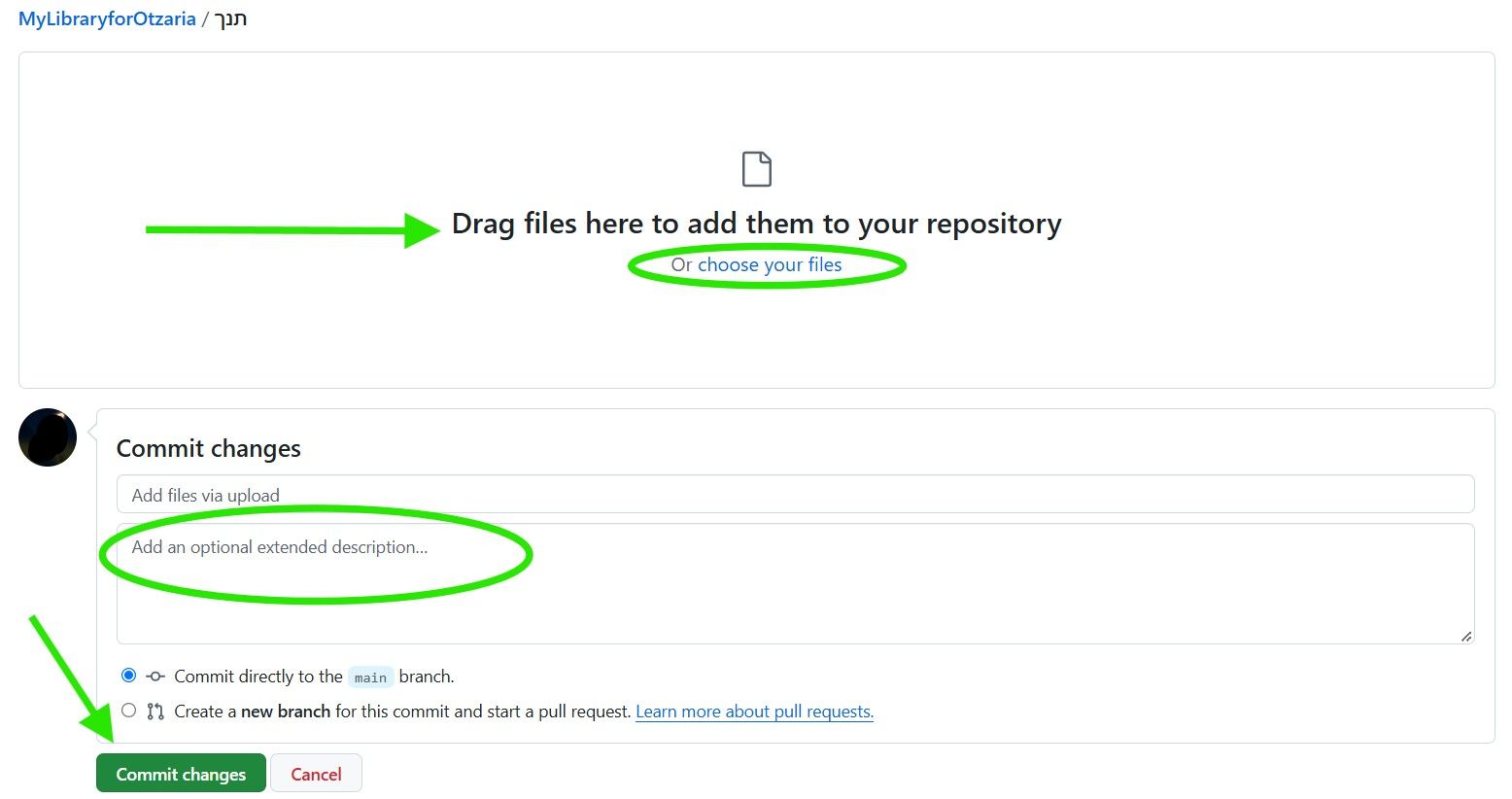
- ניתן להעלות גם על ידי לחיצה על הכיתוב הכחול - וזה פתוח חלונית של סייר וינדוס. (מסומן בעיגול ירוק).
- ניתן לכתוב פירוט שמפרט את הקבצים שהעליתם - מה הם מכילים וכו' - אך זה אינו נצרך. (מסומן בעיגול ירוק).
- העלאה מרובה:
אם אתם רוצים לעלות הרבה קבצים, למיקומים שונים.
נניח לתנ"ך, לראשונים על הש"ס, לספרי חסידות וכו'.
ואין לכם כח לעבור את התהליך שוב ושוב.
אפשר לעלות לדף הבית של המאגר קובץ ZIP שמכיל את כל הקבצים (בדיוק כמו שמעלים קובץ לתוך תיקיה - באופציה א').
אבל - חשוב לקרוא את השלב הזה במלואו, אחרת יווצר לכן בלאגן.
ראשית חשוב להבין את הרעיון איך זה עובד:
המאגר 'מפרק' את הזיפ, ומחלק אותו לפי איך שהוא בנוי.
כלומר:
אתם צריכים לסדר במחשב את הקבצים בהתאם לעץ התיקיות של אוצריא.
תיקיה ראשית, שבתוכה תיקיה בשם הנצרך.
בדוגמא הקודמת:
אני פותח במחשב תיקיה נקרא לה למשל: 'המאגר שלי'.
בתוכנה אני פותח 3 תיקיות.
תיקיה בשם תנך - ובתוכה שם את הקובץ/ים שאני מעונין לעלות לשם.
תיקיה בשם תלמוד בבלי - ובתוכה תיקיה בשם ראשונים - ובתוכה אני שם את הקובץ.
תיקיה בשם חסידות - ובתוכה אני שם את הקובץ.
אם אני מעוניין 'לייצר' תיקיה חדשה, למשל 'החידושים שלי' - אני פשוט מוסיף תיקיה בשם הזה - והיא תיווצר.
עכשיו אורז את הכל לקובץ Zip (לא את התיקיה הראשית של 'המאגר שלי' אלא רק את התיקיות שבתוכה באריזה אחת).
קורא לזה כל שם שאני רוצה (זה לא משנה) - חשוב לשים לב לשמירה בתור ZIP ולא בתור RAR.
ומעלה את הקובץ הזה בהעלאת קובץ - כשאני נמצא בדף הבית של המאגר.
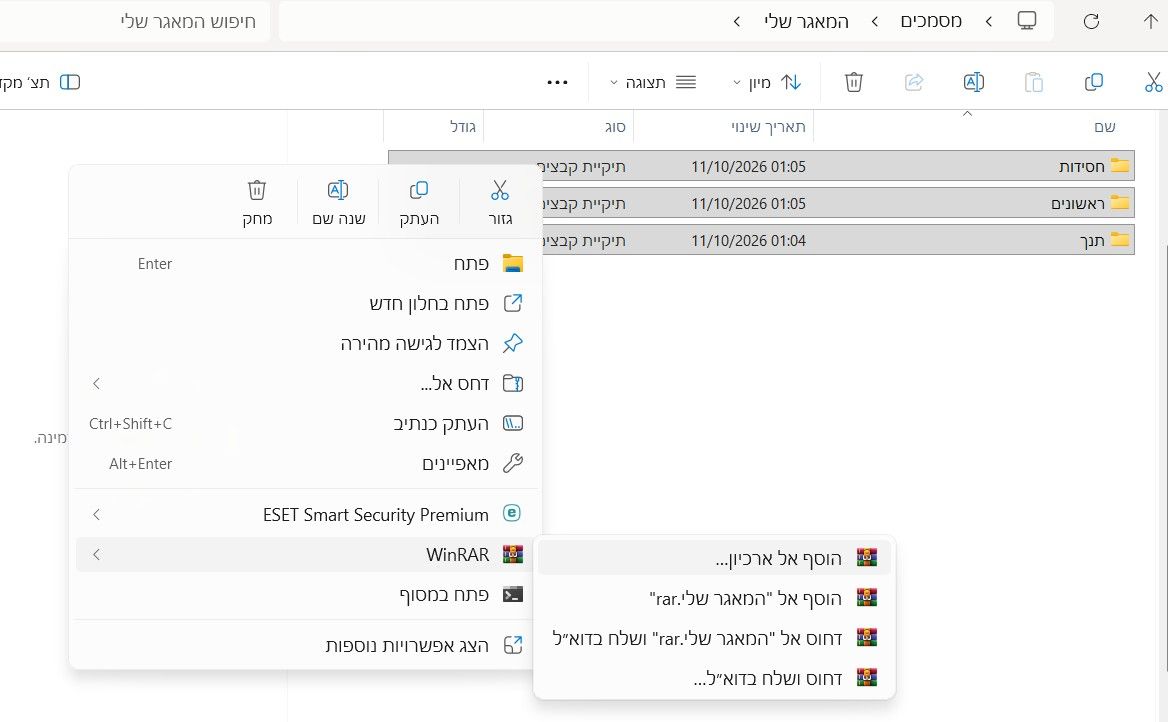
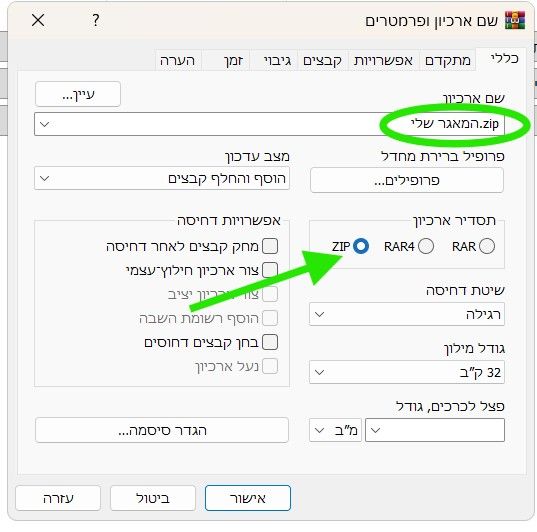
נקודות שחשוב לשים לב:
- שמירה מליאה על שמות התיקיות, למשל: לקרוא לתיקיה בשם תנך (כפי שנקראת באוצריא) ולא תנ"ך.
- ש
בתיקיה שמכילה ראשי תיבות, למשל: שו״ת, חובה שזה יהיה מירכאות באנגלית, כך: שו״ת ולא שו"ת.
עריכה: בזכות מאמצו של הרב @יאיר-דניאל ניתן לכתוב איך שרוצים, הסקריפטים כבר ימירו את זה לבד לפורמט הנצרך. - תיקיות כאלו מעלים אך ורק כשאנחנו נמצאים בדף הבית של המאגר, ולא כשנמצאים בתוך תיקיה.
בשביל לפשט את התהליך, ניתן להוריד אחרי התקנת המאגר קובץ זיפ שמכיל את מבנה התיקיות המדויק - ולמלאות בו כרצוננו.
מורידים כך:
לוחצים על הכפתור הירוק Code, מוודאים שאנחנו בלשונית Loacl, ואז לוחצים על Download ZIP.
כמה שניות - והקובץ יורד אליכם למחשב.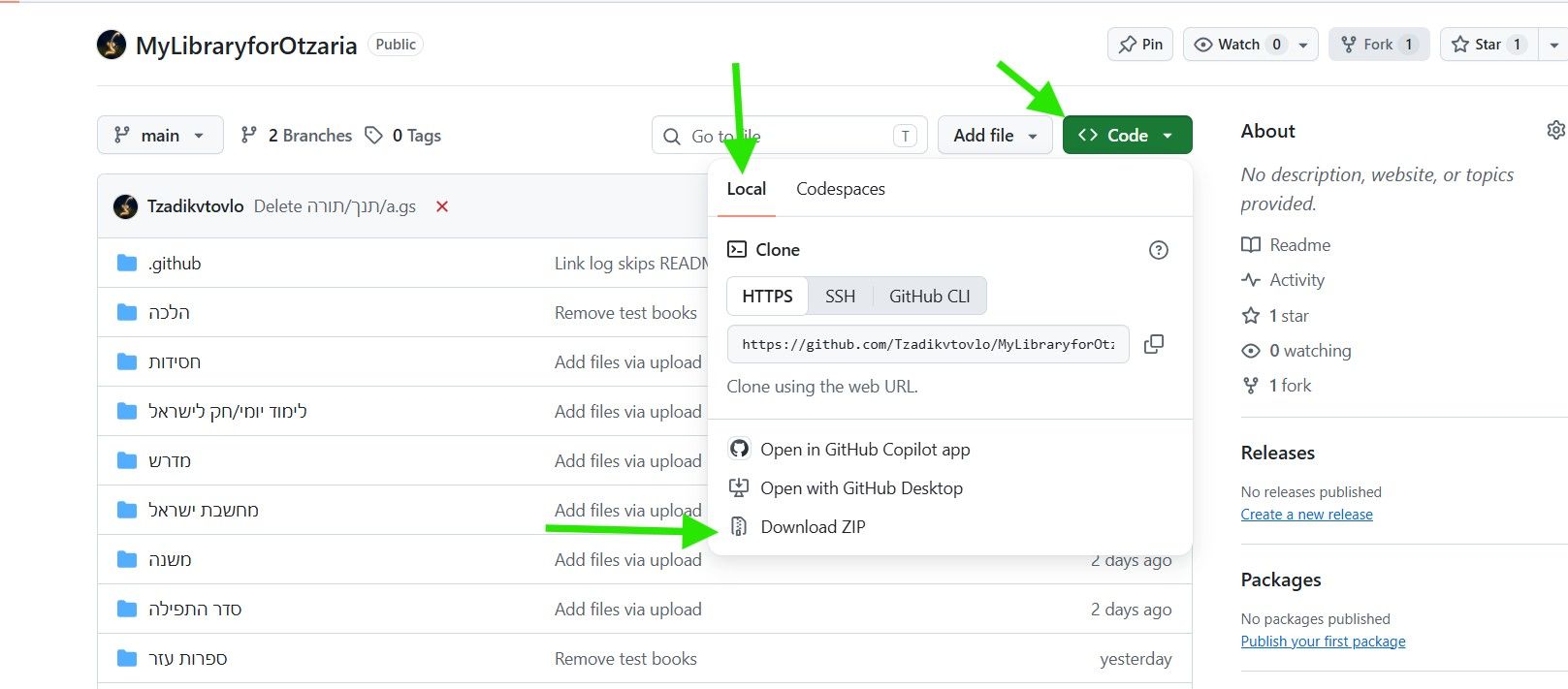
מחלצים לתיקיה נורמלית, ממלאים כרצוננו - אורזים מחדש לZIP ומעלים.
(כמובן, גם בו ניתן ליצור תיקיה חדשה או תת תיקיה בשם שנרצה - והיא תתווסף לאוצריא) - העלאה לתיקיה ספציפית.
-
יש אפשרות נוספת ליצירת מאגר DB, על ידי יצירת Fork. שימו לב להבדלים המפורטים בפוסט הראשון.
תהליך יצירת המזלג הוא כך:
במקום ללחוץ על כפתור יצירת תבנית, לוחצים על יצירת Fork.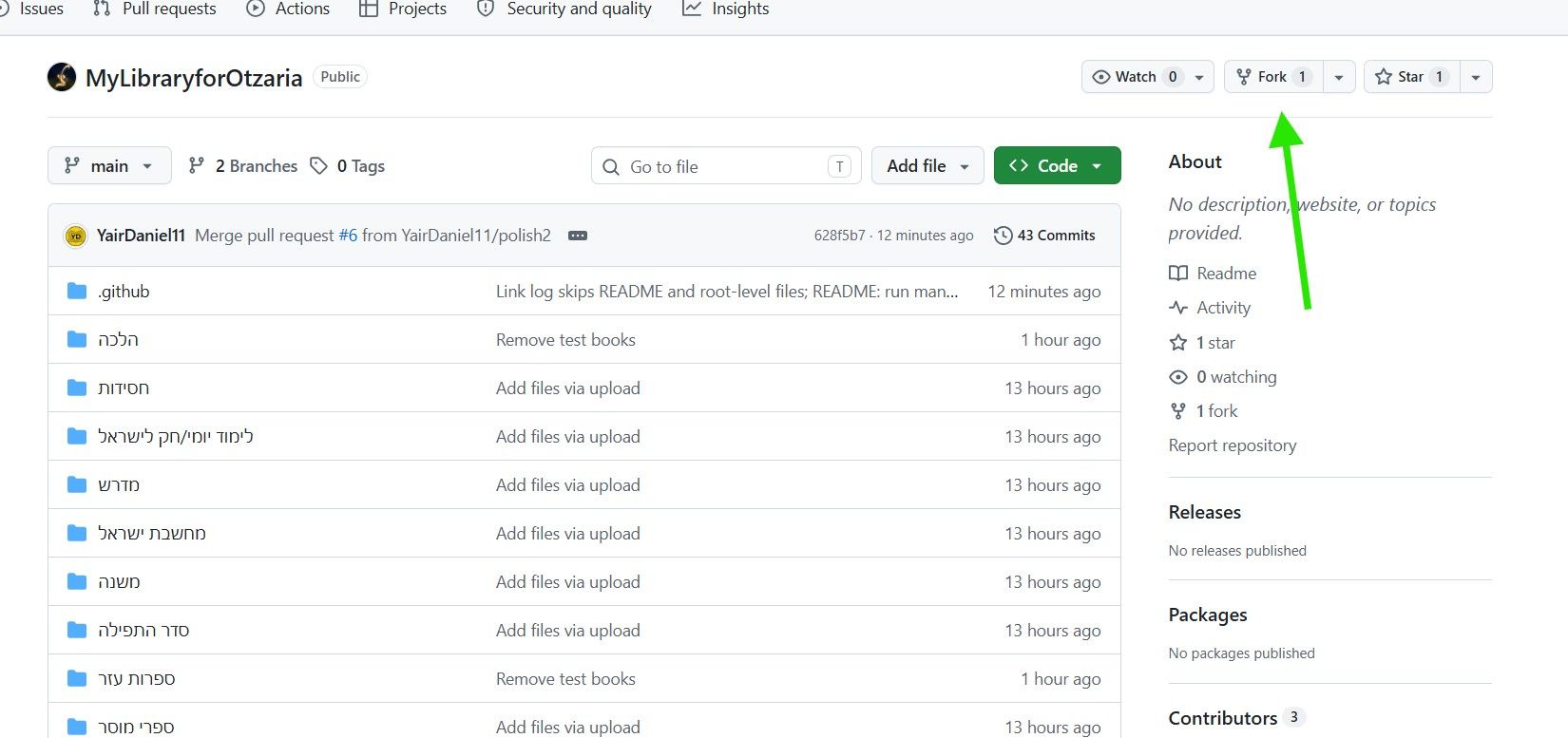
נכנסים למסך יצירת המאגר, אין צורך לשנות כלום, ומאשרים בכפתור הירוק Create fork.
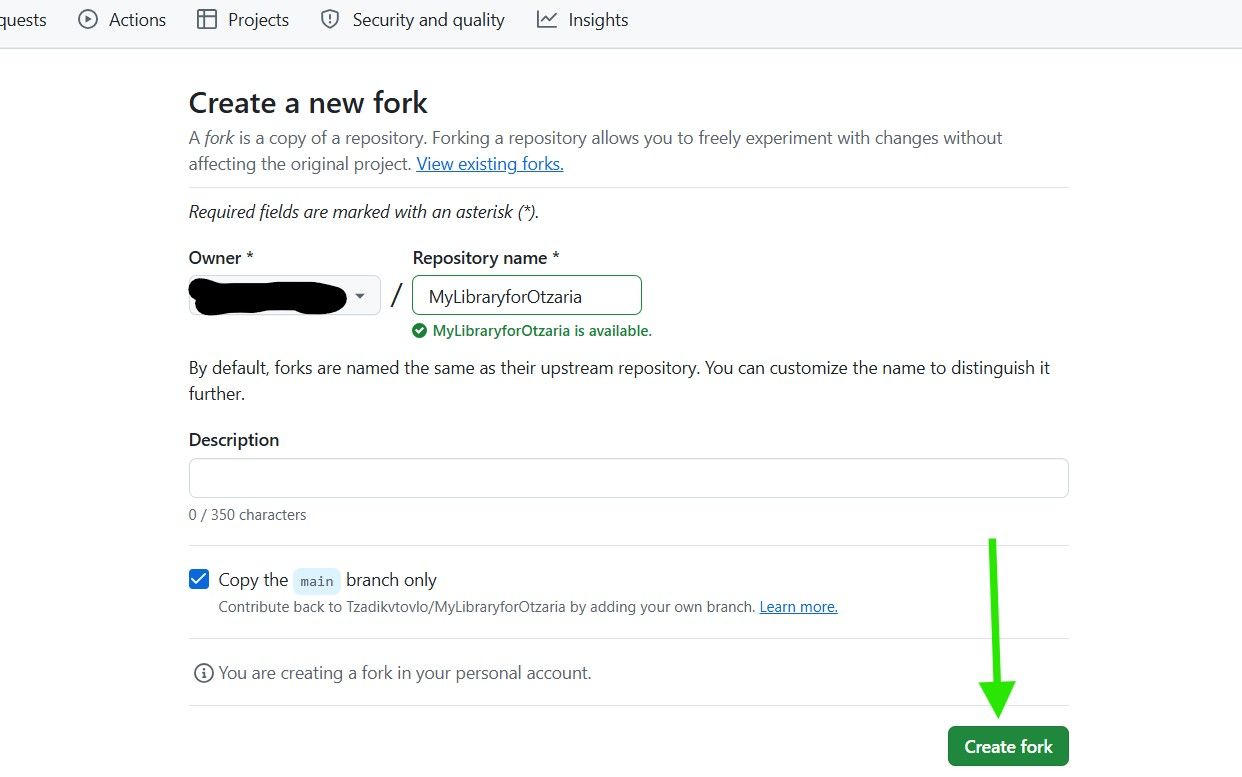
מכאן והילך ההוראות כמו בפוסט הראשון.




שלום! נראה שהשיחה הזו מעניינת אותך, אבל עדיין אין לך חשבון.
נמאס לכם לגלול בין אותם הפוסטים בכל ביקור? כשנרשמים לחשבון, תמיד תחזרו בדיוק למקום שבו הייתם קודם, ותוכלו לבחור לקבל התראות על תגובות חדשות (בין אם במייל, ובין אם בהתראת פוש). תוכלו גם לשמור סימניות ולפרגן ב-upvote לפוסטים כדי להביע הערכה לחברי קהילה אחרים.
בעזרת התרומה שלך, הפוסט הזה יכול להיות אפילו טוב יותר 💗
הרשמה התחברות